


Máy in Brother HL L2321D báo lỗi toner là tình trạng khá phổ biến khiến quá trình in ấn bị gián đoạn và gây nhiều bất tiện cho người dùng. Nếu bạn đang gặp lỗi này nhưng chưa biết nguyên nhân và cách khắc phục ra sao, bài viết dưới đây sẽ hướng dẫn cách xử lý nhanh chóng, đơn giản và hiệu quả để máy in hoạt động ổn định trở lại.
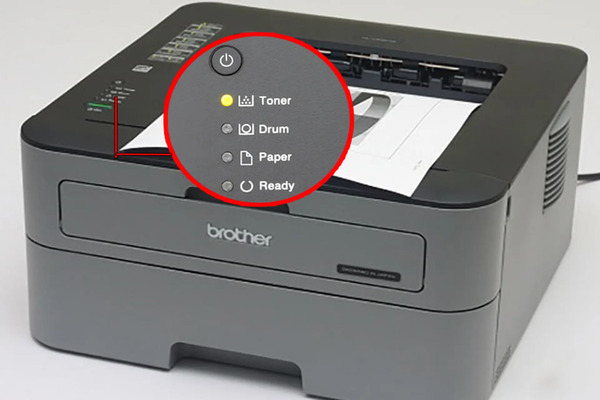
Máy in brother HL L2321d báo lỗi toner là gì?
Máy in Brother HL L2321D báo lỗi toner là tình trạng xảy ra khi thiết bị gặp sự cố liên quan đến hộp mực trong quá trình vận hành. Hộp mực toner giữ vai trò cung cấp bột mực để máy in tạo ra bản in rõ nét và ổn định. Khi bộ phận này gặp trục trặc như hết mực, lắp sai vị trí hoặc chip mực không được nhận diện, máy in sẽ hiển thị thông báo lỗi toner và không thể thực hiện lệnh in như bình thường.
Dấu hiệu máy in Brother HL – L2321D báo lỗi toner
Khi máy in brother hl l2321d báo lỗi toner, thiết bị thường xuất hiện một số dấu hiệu bất thường trong quá trình in ấn và vận hành.
Máy in Brother HL L2321D báo lỗi qua đèn toner
Một trong những dấu hiệu dễ nhận biết nhất khi máy in brother hl l2321d báo lỗi toner là tình trạng đèn báo toner hiển thị bất thường trên bảng điều khiển của máy in. Bạn có thể dựa vào màu sắc và trạng thái đèn để xác định tình trạng của hộp mực.
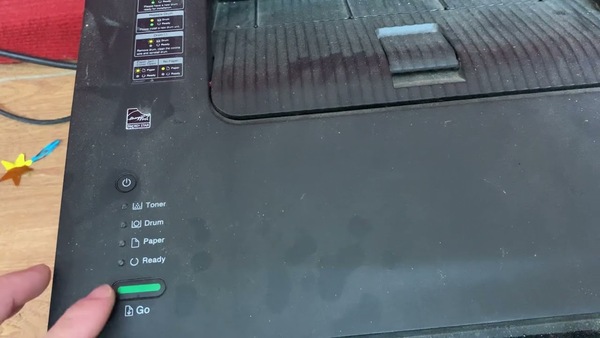
- Đèn toner nhấp nháy hoặc sáng liên tục màu đỏ: Đây là dấu hiệu phổ biến cho thấy máy in đang gặp lỗi liên quan đến hộp mực toner hoặc mực đã cạn.
- Đèn toner sáng màu vàng: Đây là tín hiệu cảnh báo lượng mực sắp hết và bạn nên chuẩn bị thay thế hộp mực mới để tránh gián đoạn quá trình in ấn.
Bản in gặp sự cố
Khi máy in brother hl l2321d báo lỗi toner, chất lượng bản in thường bị ảnh hưởng rõ rệt. Đây là dấu hiệu thường gặp khi hộp mực gặp vấn đề hoặc lượng mực trong máy không ổn định.
- Bản in bị mờ, nhạt hoặc lem mực: Nguyên nhân có thể do mực in gần hết hoặc mực không được phân bố đều trong hộp mực.
- Bản in xuất hiện sọc đen hoặc đốm đen: Hiện tượng này thường xảy ra khi gạt mực bị mòn, hỏng hoặc hộp mực hoạt động không ổn định.
- Bản in trắng trơn: Đây là dấu hiệu cho thấy hộp mực có thể chưa được lắp đúng vị trí hoặc hộp mực đang gặp lỗi.
Thông báo lỗi từ máy tính kết nối với máy in
Ngoài các dấu hiệu trực tiếp trên máy in, máy in brother hl l2321d báo lỗi toner còn có thể được nhận biết thông qua các thông báo hiển thị trên máy tính đang kết nối với máy in.
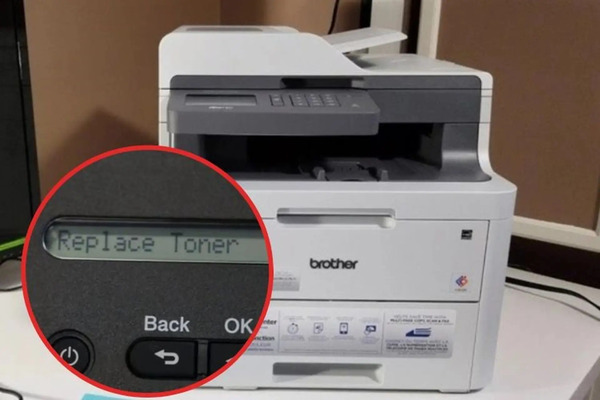
Một số thông báo lỗi thường gặp bao gồm:
- Toner Low – Cảnh báo lượng mực trong hộp mực đang ở mức thấp.
- Replace Toner – Yêu cầu thay thế hộp mực mới để tiếp tục sử dụng máy in.
- Toner Error – Thông báo máy in đang gặp lỗi liên quan đến hộp mực toner.
Âm thanh bất thường phát ra từ máy in
Trong một số trường hợp, máy in brother hl l2321d báo lỗi toner còn được nhận biết thông qua những âm thanh bất thường phát ra khi máy đang hoạt động.
Nếu máy in phát ra tiếng ồn lớn, tiếng kêu lạ hoặc âm thanh bất thường trong quá trình in, rất có thể bên trong máy đang gặp sự cố liên quan đến hộp mực hoặc cơ chế cấp mực. Đây cũng là dấu hiệu cho thấy bạn cần kiểm tra lại hộp mực và các bộ phận liên quan để tránh làm ảnh hưởng đến hoạt động của máy in.
Xem thêm>> Máy in brother mfc l2701dw báo lỗi replace toner
Nguyên nhân máy in Brother HL L2321D báo lỗi toner thường gặp
Trong quá trình sử dụng, máy in Brother HL L2321D báo lỗi toner là tình trạng khá phổ biến khiến việc in ấn bị gián đoạn. Lỗi này thường xuất phát từ hộp mực, chip nhận diện hoặc cảm biến mực bên trong máy in.
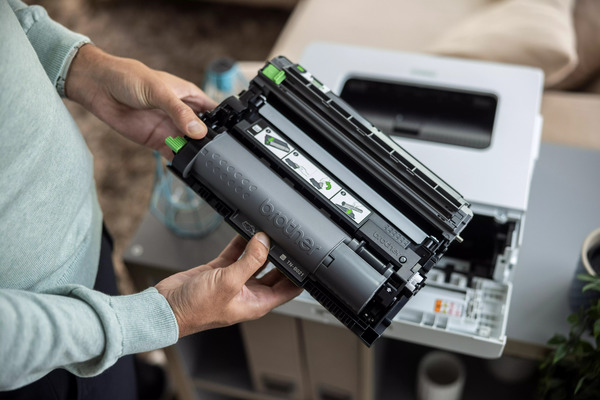
- Hộp mực toner đã hết mực: Khi lượng mực trong hộp toner cạn, máy in sẽ không thể tiếp tục in và hiển thị cảnh báo lỗi để yêu cầu thay hộp mực mới.
- Chip hộp mực bị lỗi: Chip điện tử trên hộp mực có nhiệm vụ nhận diện và theo dõi mức mực. Nếu chip gặp trục trặc, máy in có thể báo lỗi dù hộp mực vẫn còn mực.
- Hộp mực lắp chưa đúng vị trí: Hộp mực lắp lệch hoặc chưa khớp với cụm máy in sẽ khiến thiết bị không nhận diện được mực và phát sinh lỗi.
- Cảm biến toner bị bẩn hoặc hỏng: Cảm biến đọc mức mực nếu bị bám bụi hoặc hư hỏng sẽ khiến máy nhận diện sai lượng mực, từ đó hiển thị thông báo lỗi.
Tham khảo dịch vụ sửa máy in tận nơi tại>>
Dịch vụ sửa máy in tại Hai Bà Trưng
Sửa máy in tại nhà Cầu Giấy uy tín
Sửa máy in tại nhà Thanh Xuân uy tín
Cách xử lý lỗi toner máy in Brother HL – L2321D
Khi máy in Brother HL – L2321D báo lỗi toner, bạn cần xác định đúng nguyên nhân để áp dụng cách khắc phục phù hợp.
Reset hộp mực máy in Brother HL L2321D
Nếu lỗi toner xuất phát từ việc máy chưa nhận diện đúng hộp mực, bạn có thể tiến hành reset hộp mực để khắc phục nhanh chóng. Thực hiện theo các bước sau:
Bước 1: Mở nắp máy và tắt nguồn
- Mở nắp máy in Brother HL – L2321D.
- Nhấn giữ nút nguồn để tắt máy cho đến khi đèn Paper tắt hoàn toàn.
Bước 2: Thực hiện thao tác reset
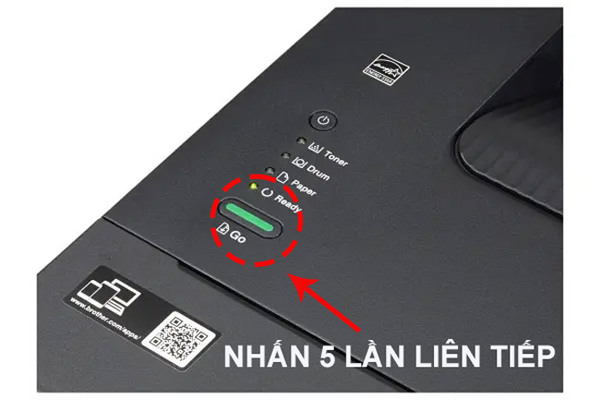
- Dùng một tay nhấn giữ nút Go, tay còn lại bật nguồn máy in.
- Khi bật nguồn và giữ nút Go cùng lúc, 3 đèn trên máy in sẽ sáng đồng thời.
- Tiếp tục giữ nút Go khoảng 5 giây cho đến khi các đèn sáng ổn định, sau đó thả tay ra.
Bước 3: Hoàn tất quá trình reset
- Nhấn nút Go liên tục 9 lần, sau đó thả ra và chờ cho 3 đèn sáng lên.
- Tiếp tục nhấn nút Go thêm 5 lần nữa.
- Cuối cùng, đóng nắp máy in lại.
Sau khi hoàn tất, máy in sẽ nhận diện lại hộp mực toner và có thể tiếp tục in ấn bình thường.
Kiểm tra hộp mực máy in
Trong nhiều trường hợp, lỗi toner xuất phát từ việc hộp mực đã gần hết hoặc bị lắp sai vị trí. Vì vậy, bạn nên kiểm tra lại hộp mực để đảm bảo máy in hoạt động ổn định.
Kiểm tra mức mực
- Mở nắp máy in Brother HL – L2321D và kiểm tra hộp mực toner bên trong.
- Trên thân hộp mực thường có vạch hiển thị mức mực giúp bạn dễ dàng theo dõi lượng mực còn lại.
- Đồng thời, kiểm tra các bản in gần đây. Nếu bản in bị mờ, thiếu mực hoặc xuất hiện sọc ngang, rất có thể hộp mực đã cạn.
Thay mực khi cần thiết
- Nếu hộp mực đã hết hoặc mức mực quá thấp, bạn nên thay hộp mực mới.
- Nên ưu tiên sử dụng hộp mực chính hãng để đảm bảo chất lượng bản in và độ bền của máy.
Các bước thay hộp mực
- Tắt máy in Brother HL – L2321D và mở nắp máy.
- Nhẹ nhàng kéo hộp mực toner cũ ra khỏi khay.
- Lắp hộp mực mới vào đúng vị trí.
- Đóng nắp máy và bật nguồn để tiếp tục sử dụng.
Sau khi thay mực, hãy in thử vài trang để kiểm tra xem máy in đã hoạt động bình thường và chất lượng bản in đã được cải thiện hay chưa.
Vệ sinh cảm biến toner
Nếu đã reset hộp mực và kiểm tra hộp mực nhưng máy in Brother HL – L2321D vẫn báo lỗi toner, nguyên nhân có thể do cảm biến toner bên trong máy bị bám bụi hoặc hoạt động không ổn định.
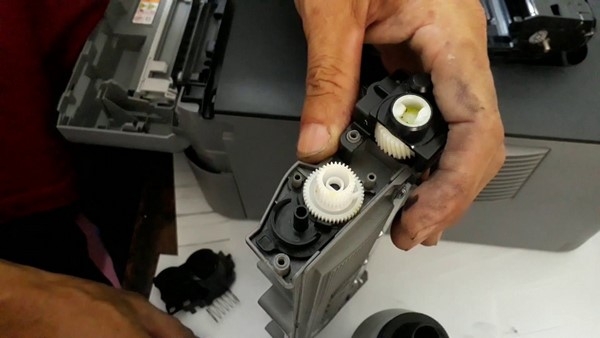
Để khắc phục, bạn có thể mở nắp máy và sử dụng bông gòn hoặc cọ mềm để vệ sinh nhẹ nhàng khu vực cảm biến toner. Việc làm sạch cảm biến giúp máy nhận diện hộp mực chính xác hơn.
Sau khi vệ sinh xong, đóng nắp máy và khởi động lại thiết bị. Nếu cảm biến hoạt động bình thường, máy in sẽ không còn báo lỗi toner và quá trình in ấn sẽ diễn ra ổn định.
Một số lưu ý cần biết khi sử dụng máy in Brother HL – L2321D
Để hạn chế tình trạng máy in Brother HL – L2321D báo lỗi toner, bạn nên chú ý một số lưu ý trong quá trình sử dụng. Thực hiện đúng cách không chỉ giúp máy vận hành ổn định mà còn nâng cao hiệu suất in ấn và giảm chi phí bảo trì.
- Sử dụng hộp mực toner chính hãng: Ưu tiên dùng mực chính hãng hoặc từ nhà cung cấp uy tín để đảm bảo chất lượng bản in và hạn chế lỗi.
- Bảo dưỡng định kỳ: Thường xuyên vệ sinh máy, kiểm tra và thay thế các linh kiện đã hao mòn để máy hoạt động ổn định.
- Đặt máy ở nơi khô ráo, thoáng mát: Tránh môi trường ẩm hoặc gần nguồn nhiệt cao để bảo vệ linh kiện bên trong.
- Cập nhật driver và phần mềm mới nhất: Sử dụng phiên bản mới từ nhà sản xuất để tăng khả năng tương thích và cải thiện hiệu suất.
- Đọc kỹ hướng dẫn sử dụng: Nắm rõ cách vận hành và bảo quản máy để hạn chế lỗi phát sinh.
- Kiểm tra và thay mực định kỳ: Theo dõi tình trạng hộp mực và thay khi cần để đảm bảo chất lượng in.
- Tắt nguồn khi không sử dụng: Giúp tiết kiệm điện và bảo vệ máy khi không dùng trong thời gian dài.
Trên đây là những nguyên nhân phổ biến và cách xử lý hiệu quả khi máy in Brother HL L2321D báo lỗi toner trong quá trình sử dụng. Nếu cần hỗ trợ kiểm tra, sửa chữa hoặc thay mực máy in, hãy liên hệ Máy Văn Phòng Bách Khoa qua hotline 0975 887 986 – 0978 118 681 để được tư vấn và hỗ trợ nhanh chóng!
Xem thêm dịch vụ Máy Văn Phòng BK cung cấp>>
Dịch vụ sửa máy in tại Hà Đông
Sửa máy in tại Thanh Xuân Hà Nội
Sửa máy in tại nhà quận Cầu Giấy

