


Máy in Canon 6030W được nhiều văn phòng và hộ gia đình lựa chọn nhờ khả năng in ấn ổn định và hỗ trợ kết nối không dây tiện lợi. Tuy nhiên, quá trình thiết lập ban đầu có thể gây khó khăn nếu người dùng chưa quen thao tác. Bài viết dưới đây sẽ hướng dẫn cách cài máy in Canon 6030W qua wifi nhanh chóng, giúp bạn dễ dàng kết nối và sử dụng máy in hiệu quả.
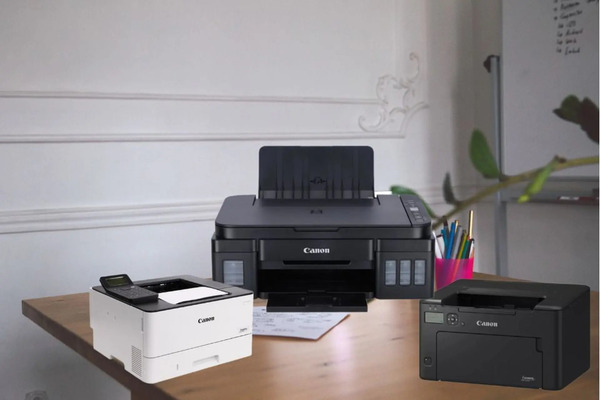
Giới thiệu máy in Canon 6030W
Canon LBP6030W là dòng máy in laser đen trắng nhỏ gọn được nhiều người dùng lựa chọn cho văn phòng nhỏ và hộ gia đình. Thiết kế máy đơn giản, hiện đại, kích thước gọn gàng nên dễ dàng bố trí trên bàn làm việc mà không chiếm nhiều diện tích. Nhờ đó, thiết bị vẫn đáp ứng tốt nhu cầu in ấn tài liệu thường xuyên trong không gian làm việc hạn chế.
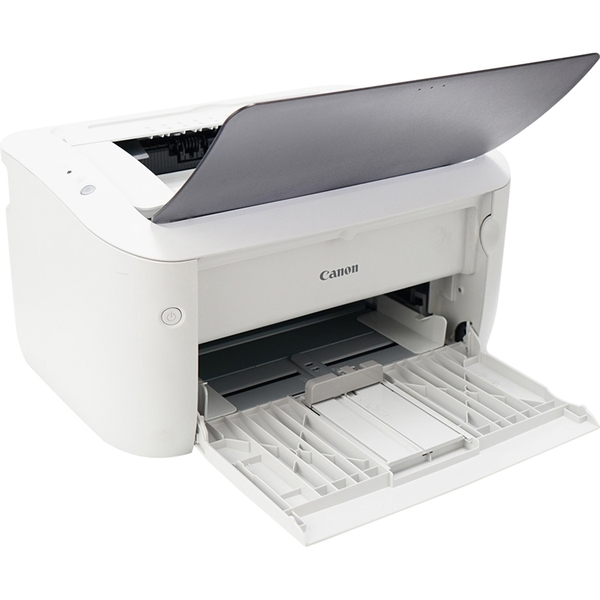
Một ưu điểm nổi bật của máy in này là khả năng kết nối Wifi tiện lợi. Người dùng có thể in tài liệu từ xa thông qua máy tính, laptop hoặc điện thoại mà không cần kết nối cáp trực tiếp. Tính năng này giúp việc in ấn trở nên linh hoạt và tiết kiệm thời gian hơn.
Bên cạnh đó, Canon 6030W còn sở hữu tốc độ in khoảng 18 trang mỗi phút cùng độ phân giải lên tới 2400 x 600 dpi. Nhờ vậy, máy mang lại bản in rõ nét, đảm bảo chất lượng cho các loại tài liệu sử dụng trong công việc và học tập.
Xem thêm>> Kích thước máy in Canon 2900
Hướng dẫn cách cài máy in Canon 6030W qua wifi
Dưới đây là hướng dẫn chi tiết cách cài máy in Canon 6030W qua wifi, giúp người dùng thiết lập kết nối không dây nhanh chóng và sử dụng máy in thuận tiện hơn trong môi trường văn phòng hoặc gia đình.
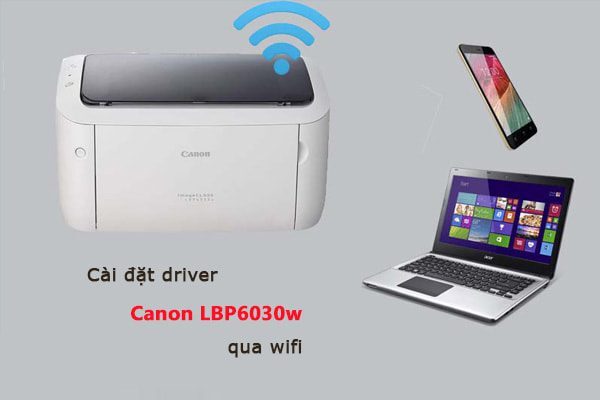
Trước khi bắt đầu cài đặt, người dùng cần chuẩn bị một số yếu tố cần thiết để quá trình thiết lập diễn ra thuận lợi:
- Chuẩn bị cáp USB đi kèm máy in, vì dây cáp này cần dùng để kết nối tạm thời giữa máy in và máy tính trong bước cấu hình ban đầu.
- Tải driver Canon 6030W phù hợp với hệ điều hành đang sử dụng trên máy tính.
- Đặt máy in gần modem hoặc router Wifi để tín hiệu mạng ổn định trong suốt quá trình cài đặt.
Bước 1: Tải và giải nén Driver
Trước tiên, người dùng cần tải đúng phiên bản driver tương thích với hệ điều hành của máy tính. Nếu chưa có sẵn driver, bạn có thể tải theo các phiên bản sau:
- Hệ điều hành 64bit: [Windows 64bit] LBP6030w/LBP6030B/LBP6030 UFRII LT Printer Driver Ver.21.11
- Hệ điều hành 32bit: [Windows 32bit & 64bit] LBP6030w/LBP6030B/LBP6030 UFRII LT XPS Printer Driver V1.90
Sau khi tải về máy, người dùng tiến hành giải nén driver vào một thư mục trên máy tính, thường đặt tại ổ C hoặc ổ D để dễ tìm. Trong thư mục sau khi giải nén, sẽ xuất hiện một số file quan trọng gồm:
- DriverGuide: Tài liệu hướng dẫn cài đặt chi tiết.
- Network Setting Tool: Công cụ dùng để cấu hình kết nối mạng cho máy in.
- UFRII: File driver chính giúp máy tính nhận diện và điều khiển máy in.
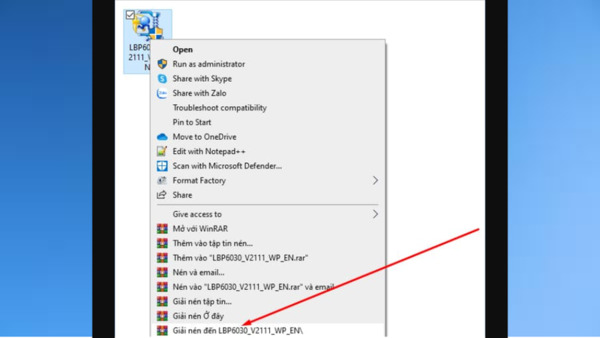
Bước 3: Mở file cài đặt
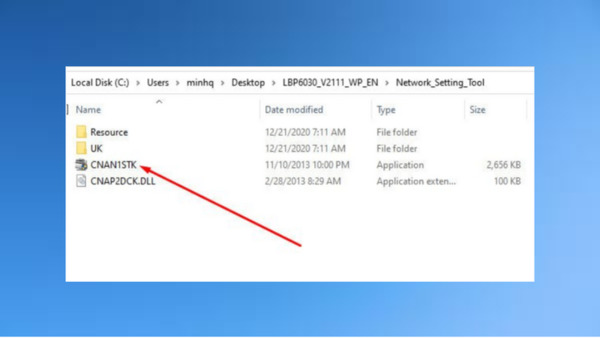
Sau khi giải nén xong driver, người dùng mở thư mục vừa tạo và tìm đến file “CNAN1STK.exe” theo đường dẫn:
C:\…\Network_Setting_Tool
Tiếp theo, nhấp đúp chuột vào file này để chạy chương trình thiết lập kết nối mạng cho máy in Canon 6030W.
Bước 4: Thiết lập kết nối Wifi
Khi giao diện cài đặt xuất hiện, người dùng chọn mục “Wireless LAN Connection” để bắt đầu thiết lập kết nối Wifi cho máy in. Sau đó nhấn Next để chuyển sang bước tiếp theo.
Bước 5: Chọn cấu hình mạng
Ở màn hình tiếp theo, người dùng chọn “Yes, I want to configure network settings”, sau đó nhấn Next để tiếp tục quá trình thiết lập.
Tiếp theo, chọn “Easy Setup” rồi nhấn Next để chương trình tự động hỗ trợ cấu hình kết nối mạng.
Tại bước kế tiếp, chọn “My wireless LAN access point does not have a WPS button or I cannot find the button”, sau đó nhấn Next để chuyển sang bước cấu hình tiếp theo.
Bước 6: Kết nối cáp USB
Ở bước này, người dùng kết nối máy in Canon 6030W với máy tính bằng cáp USB đã chuẩn bị trước đó. Sau khi kết nối xong, nhấn Next để chương trình nhận diện thiết bị.
Khi màn hình tùy chọn xuất hiện, chọn Standard rồi tiếp tục nhấn Next để chương trình tiến hành thiết lập kết nối Wifi cho máy in.
Bước 7: Chọn máy in
Sau khi hoàn tất các bước cấu hình, hệ thống sẽ tự động tìm kiếm các thiết bị máy in Canon trong mạng. Lúc này, người dùng chọn đúng máy in Canon 6030W hiển thị trên danh sách, sau đó nhấn Next.
Khi quá trình cài đặt hoàn tất, nhấn Exit để kết thúc chương trình.
Như vậy, cách cài máy in Canon 6030W qua wifi đã hoàn thành và máy in đã sẵn sàng hoạt động trong chế độ kết nối không dây. Người dùng nên thử in một tài liệu để kiểm tra xem máy in đã kết nối Wifi thành công hay chưa. Nếu gặp sự cố, hãy kiểm tra lại từng bước cài đặt hoặc khởi động lại máy in và máy tính trước khi thực hiện lại quy trình.
Xem thêm bài viết>>
Hướng dẫn cài đặt máy in canon LBP 6230DN
Máy tính không nhận máy in canon lbp 2900 phải làm sao
Lưu ý cần biết khi cài máy in Canon 6030W qua Wifi
Để quá trình cài đặt máy in Canon 6030W qua Wifi diễn ra nhanh chóng và ổn định, người dùng cần chú ý một số điểm quan trọng trước và trong khi thiết lập. Những lưu ý dưới đây sẽ giúp hạn chế lỗi kết nối và đảm bảo máy in hoạt động đúng cách.
- Đảm bảo máy in và máy tính đang kết nối cùng một mạng Wifi để hệ thống có thể nhận diện thiết bị.
- Kiểm tra tín hiệu Wifi ổn định, tránh đặt máy in quá xa router vì có thể làm gián đoạn kết nối.
- Chuẩn bị sẵn cáp USB đi kèm máy để hỗ trợ quá trình cài đặt ban đầu nếu phần mềm yêu cầu.
- Tải và cài đặt đúng driver Canon LBP 6030W tương thích với hệ điều hành của máy tính.
- Tạm thời tắt tường lửa hoặc phần mềm diệt virus nếu xảy ra lỗi không tìm thấy máy in trong quá trình cài đặt.
- Đảm bảo máy in đã được bật nguồn và ở trạng thái sẵn sàng trước khi tiến hành cài đặt Wifi.
- Thực hiện đúng từng bước theo phần mềm cài đặt của Canon để tránh lỗi cấu hình mạng.
Nhìn chung, cách cài máy in canon 6030w qua wifi khá đơn giản nếu thực hiện đúng hướng dẫn. Sau khi kết nối thành công, bạn có thể in ấn thuận tiện mà không cần dùng dây cáp. Nếu trong quá trình sử dụng gặp lỗi máy in hoặc máy tính, bạn có thể liên hệ Máy Văn Phòng Bách Khoa qua hotline 0975 887 986 – 0978 118 681 để được hỗ trợ kiểm tra và sửa chữa tận nơi nhanh chóng.
Xem thêm các dịch vụ Máy Văn Phòng BK cung cấp>>
Cho thuê máy in giá rẻ tại Hà Nội
Dịch vụ sửa máy in tại nhà Hà Nội uy tín

