


Lỗi máy tính không nhận máy in Canon LBP 2900 là tình trạng khá phổ biến, khiến việc in ấn bị gián đoạn và gây bất tiện cho người dùng. Nguyên nhân có thể xuất phát từ driver máy in, cáp kết nối hoặc cài đặt hệ thống trên máy tính. Bài viết dưới đây sẽ hướng dẫn một số cách khắc phục máy tính không kết nối được máy in Canon LBP 2900 đơn giản, giúp máy in hoạt động ổn định trở lại.
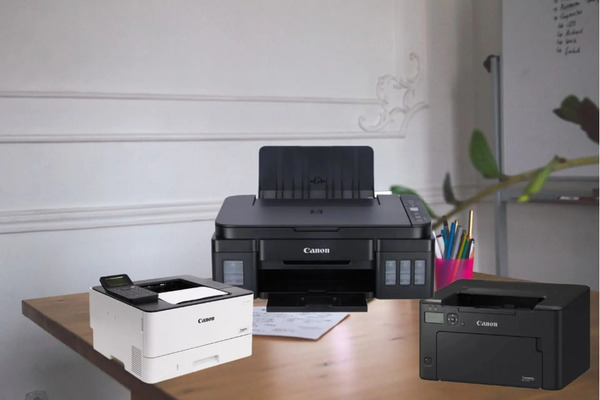
Nguyên nhân máy tính không nhận máy in Canon LBP 2900
Lỗi máy tính không nhận máy in Canon LBP 2900 thường xảy ra khi người dùng gửi lệnh in nhưng thiết bị không phản hồi và màn hình hiển thị thông báo “Windows cannot connect to the printer”. Sự cố này khiến quá trình in ấn bị gián đoạn và thường xuất phát từ các vấn đề trong kết nối hoặc cài đặt thiết bị.
- Cáp kết nối bị lỏng hoặc hỏng: Dây cáp kết nối giữa máy tính và máy in Canon LBP 2900 có thể chưa được cắm chắc, cắm nhầm cổng USB hoặc đã bị hư hỏng sau thời gian sử dụng. Đây là nguyên nhân khá phổ biến khiến máy tính không thể nhận diện máy in.
- Máy in chưa được bật nguồn: Khi máy in chưa được khởi động hoặc chưa ở trạng thái sẵn sàng hoạt động (Ready), máy tính sẽ không thể phát hiện và thiết lập kết nối với thiết bị.
- Driver chưa cài đặt hoặc đã lỗi thời: Driver là thành phần giúp máy tính giao tiếp với máy in. Nếu driver chưa được cài đặt, cài sai phiên bản hoặc phiên bản đang sử dụng đã cũ, lỗi máy tính không nhận máy in Canon LBP 2900 hoàn toàn có thể xảy ra. Trong trường hợp này, bạn nên tải và cài đặt driver mới nhất từ trang web chính thức của Canon để đảm bảo thiết bị hoạt động ổn định.
Xem thêm bài viết>>
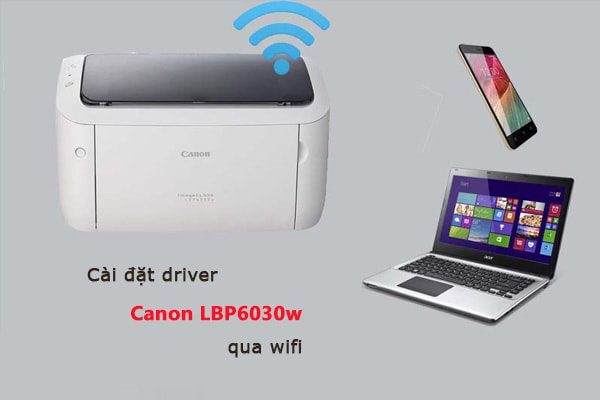
Hướng dẫn cách cài máy in canon 6030w qua wifi
Cách cài đặt máy in canon 6230dn
Cách khắc phục máy tính không nhận máy in Canon LBP 2900
Khi gặp lỗi máy tính không nhận máy in Canon LBP 2900, bạn cần kiểm tra và xử lý từng bước để xác định đúng nguyên nhân. Sau khi nhận thấy dấu hiệu lỗi trên màn hình máy tính, bạn có thể áp dụng một số cách đơn giản dưới đây để khắc phục và khôi phục quá trình in ấn:
Kiểm tra dây cáp nối máy in với máy tính
Trước hết, hãy kiểm tra dây cáp kết nối giữa máy tính và máy in. Bạn cần đảm bảo hai đầu dây cáp được cắm chắc chắn và đúng cổng kết nối trên cả hai thiết bị. Đồng thời, nên quan sát xem dây cáp có bị đứt, gãy hoặc hư hỏng do côn trùng, chuột cắn hay không. Nếu phát hiện dây cáp gặp sự cố, bạn nên thay mới để đảm bảo kết nối ổn định.
Đảm bảo máy in đã bật nguồn
Khi máy tính không nhận máy in Canon LBP 2900, bạn cũng cần kiểm tra tình trạng nguồn của máy in. Hãy quan sát đèn báo nguồn Power trên thiết bị để xác định máy in đã được bật hay chưa. Nếu đèn nguồn không sáng, bạn chỉ cần nhấn nút nguồn trên máy in để thiết bị khởi động và sẵn sàng kết nối.
Khởi động lại máy in và máy tính
Trong một số trường hợp, lỗi máy tính không nhận máy in Canon LBP 2900 có thể xuất phát từ sự cố kết nối tạm thời. Việc tắt và khởi động lại cả máy in và máy tính sẽ giúp hệ thống làm mới kết nối, từ đó khắc phục lỗi và giúp thiết bị hoạt động bình thường.
Gỡ và cài lại driver máy in
- Bước 1: Trước khi cài lại driver, bạn cần kiểm tra phiên bản Windows đang sử dụng. Nhấp chuột phải vào biểu tượng This PC trên màn hình, sau đó chọn Properties để xem thông tin hệ thống.
- Bước 2: Tại cửa sổ thông tin máy tính, kiểm tra phiên bản Windows ở mục Edition và kiểm tra hệ điều hành 32 bit hoặc 64 bit tại dòng System type.
- Bước 3: Truy cập trang chủ Canon và tải driver máy in Canon LBP 2900 phù hợp với phiên bản Windows đang sử dụng, sau đó nhấn Tải về.
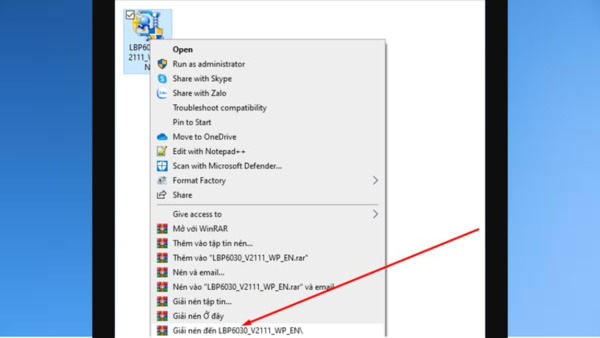
- Bước 4: Sau khi tải xong, tiến hành giải nén và cài đặt driver cho máy tính.
Nếu hệ thống không cho cài đặt trực tiếp, bạn có thể đổi cổng cài driver theo các bước: mở Control Panel → chọn Device and Printers → chọn Add a Printer → tích Add a local printer or network printer with manual settings → nhấn Next.
Tiếp theo chọn cổng USB0002 (Virtual Printer port for USB) → nhấn Next và thực hiện các bước tiếp theo để hoàn tất cài đặt.
Cài lại driver máy in khắc phục lỗi máy tính không kết nối máy in Cài lại driver máy in khắc phục lỗi máy tính không kết nối máy in
Tắt tạm phần mềm diệt virus
Trong một số trường hợp, tường lửa hoặc phần mềm diệt virus có thể chặn kết nối giữa máy tính và máy in nhằm bảo vệ hệ thống. Điều này đôi khi khiến máy tính không thể nhận diện máy in Canon LBP 2900.
Bạn có thể thử tạm thời tắt phần mềm diệt virus hoặc tường lửa đang sử dụng, sau đó kết nối lại máy in để kiểm tra. Nếu máy tính nhận máy in bình thường, nên kiểm tra lại cài đặt bảo mật hoặc thêm máy in vào danh sách cho phép.
Chạy công cụ Troubleshoot để sửa lỗi
Nếu các cách trên chưa giải quyết được lỗi máy tính không nhận máy in Canon LBP 2900, bạn có thể sử dụng công cụ Troubleshoot có sẵn trên Windows để hệ thống tự động tìm và sửa lỗi.
- Bước 1: Nhấn tổ hợp phím Windows + I để mở Settings, sau đó chọn Update & Security.
- Bước 2: Chọn Troubleshoot, tìm mục Printers và nhấn Run the Troubleshooter.
Windows sẽ tự động quét và phát hiện các lỗi liên quan đến máy in hoặc sự cố kết nối. Sau khi quá trình kiểm tra hoàn tất, hệ thống sẽ đề xuất hoặc tự động thực hiện các bước sửa lỗi để khôi phục kết nối giữa máy tính và máy in.
Hy vọng những hướng dẫn trên sẽ giúp bạn nhanh chóng xử lý tình trạng máy tính không nhận máy in Canon LBP 2900 và khôi phục lại quá trình in ấn bình thường. Nếu đã thử các cách trên nhưng vẫn chưa xử lý được, bạn có thể liên hệ Máy Văn Phòng BK qua số hotline 0975 887 986 – 0978 118 681 để được hỗ trợ kiểm tra và khắc phục nhanh chóng, đảm bảo việc in ấn không bị gián đoạn!
Xem thêm các dịch vụ Máy Văn Phòng Bách Khoa cung cấp>>
Dịch vụ cho thuê máy in giá rẻ tại Hà Nội
Sửa máy in tại nhà Hà Nội tận nơi

