


Việc tìm hiểu cách in 2 mặt máy in HP 4003 sẽ giúp bạn tiết kiệm giấy, tối ưu thời gian và nâng cao hiệu quả xử lý tài liệu trong công việc. Dòng HP 4003 hỗ trợ in hai mặt tự động, nhưng để thao tác diễn ra mượt mà và không gặp lỗi, bạn cần nắm rõ cách thiết lập đúng ngay từ đầu. Hướng dẫn của Máy Văn Phòng Bách Khoa dưới đây sẽ giúp bạn thực hiện nhanh chóng, chính xác và phù hợp cho cả người mới lẫn người đã sử dụng lâu.
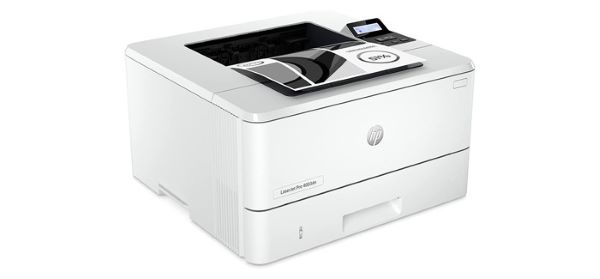
Các bước chuẩn bị trước khi in 2 mặt máy in hp 4003
Để đảm bảo quá trình in hai mặt diễn ra suôn sẻ và đạt chất lượng tốt nhất, việc chuẩn bị kỹ lưỡng trước khi in là vô cùng quan trọng. Dưới đây là các bước bạn cần thực hiện:
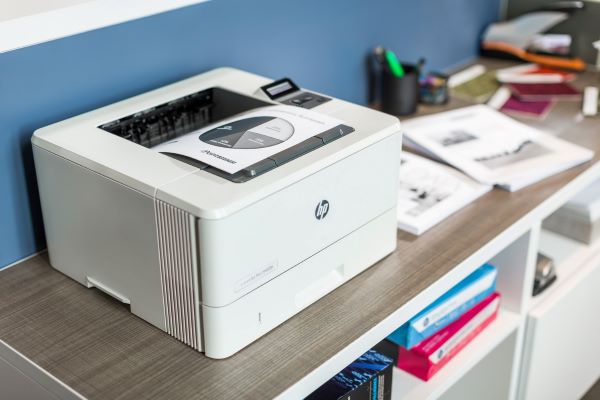
Kiểm tra và cập nhật driver in mới nhất
Driver (trình điều khiển) là phần mềm giúp máy tính giao tiếp với máy in. Một driver lỗi thời hoặc không tương thích có thể gây ra nhiều vấn đề, bao gồm việc không thể in hai mặt tự động.
- Kiểm tra phiên bản driver hiện tại: Trên Windows, bạn có thể vào “Control Panel” > “Devices and Printers” (hoặc “Printers & Scanners” trên Windows 10/11), nhấp chuột phải vào máy in HP 4003, chọn “Printer properties” và tìm thông tin driver. Trên macOS, vào “System Settings” > “Printers & Scanners”.
- Tải driver mới nhất từ trang chính thức của HP: Luôn khuyến nghị tải driver từ website hỗ trợ chính thức của HP. Tránh tải từ các nguồn không đáng tin cậy để tránh phần mềm độc hại.
- Cài đặt driver: Sau khi tải về, hãy chạy file cài đặt và làm theo hướng dẫn trên màn hình. Đảm bảo rằng bạn đã gỡ cài đặt (uninstall) các phiên bản driver cũ trước khi cài driver mới để tránh xung đột.
Chuẩn bị giấy in phù hợp
Loại giấy bạn sử dụng ảnh hưởng đáng kể đến chất lượng in và khả năng in hai mặt.
- Độ dày và trọng lượng giấy: Đối với in hai mặt, nên sử dụng giấy có định lượng từ 80gsm (grams per square meter) trở lên để tránh mực in bị thấm xuyên qua mặt kia (bleed-through) hoặc gây kẹt giấy. Giấy quá mỏng dễ bị nhăn hoặc kẹt, trong khi giấy quá dày có thể gây khó khăn cho bộ đảo mặt tự động.
- Kích thước giấy: Đảm bảo kích thước giấy trong khay phù hợp với cài đặt in của bạn (ví dụ: A4, Letter).
- Loại giấy: Sử dụng giấy thường (plain paper) hoặc giấy chuyên dụng cho máy in laser. Tránh dùng giấy bóng (glossy) hoặc giấy ảnh (photo paper) không tương thích với máy in laser, vì chúng có thể làm hỏng máy.
Kiểm tra tình trạng hoạt động của máy in
Trước khi in, hãy đảm bảo máy in đang ở trạng thái hoạt động tốt:
- Không có lỗi kẹt giấy: Kiểm tra kỹ các khay giấy và bên trong máy in để đảm bảo không có mảnh giấy vụn nào gây kẹt.
- Đủ mực/toner: Đảm bảo hộp mực (toner cartridge) còn đủ mực để hoàn thành công việc in ấn. Máy in HP 4003 thường có đèn báo mực yếu hoặc hiển thị trạng thái trên màn hình LCD.
- Máy in sẵn sàng: Đảm bảo máy in đã được bật và kết nối đúng cách với máy tính (qua USB, Ethernet hoặc Wi-Fi) và không có đèn báo lỗi nào sáng.
Bảo trì định kỳ (Vệ sinh máy in)
Bảo trì máy in định kỳ giúp kéo dài tuổi thọ thiết bị và đảm bảo chất lượng in ấn ổn định.
- Vệ sinh trống (drum unit): Bụi bẩn hoặc mực thừa tích tụ trên trống có thể gây ra các vệt hoặc đốm trên bản in.
- Vệ sinh con lăn kéo giấy: Con lăn bẩn có thể làm giấy bị kẹt hoặc kéo nhiều tờ một lúc. Sử dụng vải mềm, không xơ và dung dịch vệ sinh chuyên dụng để làm sạch các bộ phận này.
- Thực hiện các chu trình bảo trì tự động: Một số máy in HP có các chức năng làm sạch đầu in hoặc tự động hiệu chỉnh (calibration) trong phần mềm driver.
Hướng dẫn cách in 2 mặt máy in hp 4003
Mặc dù máy in HP LaserJet Pro 4003dn/4003dw có khả năng in hai mặt tự động, nhưng trong một số trường hợp nhất định, bạn có thể cần phải thực hiện cách in 2 mặt máy in HP 4003 thủ công. Quá trình này đòi hỏi sự can thiệp bằng tay để lật giấy.
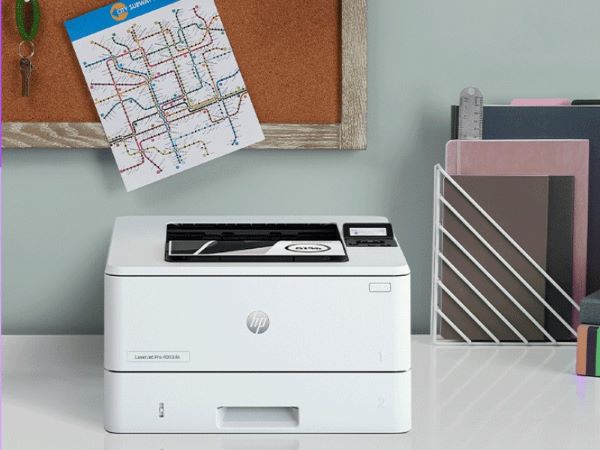
Chọn chế độ in một mặt ban đầu
Trước tiên, bạn cần thiết lập máy in để chỉ in một mặt của tài liệu.
- Mở tài liệu cần in và chọn lệnh in (Ctrl + P trên Windows hoặc File > Print trên macOS).
- Chọn máy in HP 4003 của bạn.
- Truy cập (trên Windows) hoặc Show Details (trên macOS).
- Đảm bảo rằng tùy chọn in hai mặt (Duplex/Two-sided printing) KHÔNG được chọn. Điều này sẽ yêu cầu máy in chỉ in một mặt mỗi lần.
- Trong mục
- Windows: Chọn Print Odd Pages (In các trang lẻ) hoặc Print Even Pages (In các trang chẵn). Bạn sẽ in các trang lẻ trước.
- macOS: Chọn Paper Handling từ menu thả xuống, sau đó trong mục Pages to Print, chọn Odd Only (Chỉ trang lẻ).
- Nhấn để in tất cả các trang lẻ của tài liệu.
In trang lẻ hoặc trang chẵn và lật giấy
Sau khi in xong các trang lẻ, bạn sẽ cần lật giấy để in các trang chẵn vào mặt còn lại.
- Thu thập các trang đã in: Khi máy in đã hoàn tất việc in tất cả các trang lẻ, hãy cẩn thận lấy toàn bộ chồng giấy ra khỏi khay ra.
- Lật giấy đúng cách: Đây là bước quan trọng nhất và thường gây nhầm lẫn. Cách lật giấy phụ thuộc vào cách máy in của bạn đưa giấy ra và chiều văn bản.
- Đối với hầu hết các máy in laser HP (bao gồm HP 4003): Giấy thường được in mặt đầu tiên úp xuống và cạnh trên (đầu trang) ra trước.
Cách lật chuẩn: Giữ chồng giấy nguyên vẹn. Xoay chồng giấy 180 độ theo chiều ngang (như lật một cuốn sách từ trên xuống dưới), sau đó đặt lại vào khay giấy vào (khay nạp chính) với mặt chưa in lên trên và đầu trang hướng vào máy in.
- In các trang chẵn:
- Quay lại hộp thoại in trên máy tính.
- Windows: Bây giờ chọn Print Even Pages (In các trang chẵn).
- macOS: Trong Paper Handling, chọn Even Only (Chỉ trang chẵn).
- Nhấn Print.
Những lỗi thường gặp khi in 2 mặt máy in hp 4003 và cách khắc phục
Mặc dù máy in HP LaserJet Pro 4003 được thiết kế để in hai mặt một cách hiệu quả, nhưng đôi khi người dùng vẫn có thể gặp phải một số vấn đề. Hiểu rõ các lỗi phổ biến và cách khắc phục sẽ giúp bạn tự tin giải quyết và tiếp tục công việc.
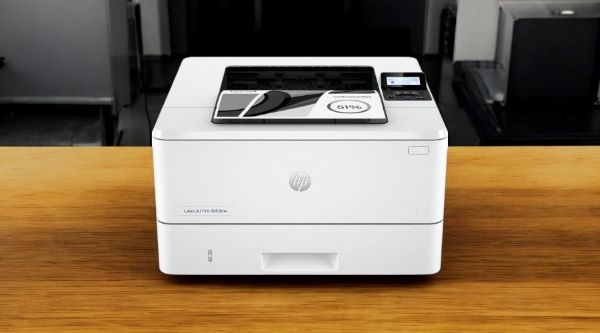
Máy in không tự động in 2 mặt
Đây là lỗi phổ biến nhất khi tìm cách in 2 mặt máy in HP 4003 tự động nhưng không thành công.
Kiểm tra cài đặt driver:
- Nguyên nhân: Tùy chọn in hai mặt chưa được kích hoạt trong cài đặt in của phần mềm hoặc driver máy in.
- Cách khắc phục: Truy cập Printer Properties (Windows) hoặc Show Details > Layout (macOS). Đảm bảo rằng tùy chọn Two-sided printing hoặc Duplex đã được tích chọn.
Cập nhật firmware cần thiết:
- Nguyên nhân: Firmware (phần mềm nội bộ của máy in) cũ có thể không tương thích hoặc chứa lỗi khiến tính năng in hai mặt không hoạt động.
- Cách khắc phục: Truy cập trang hỗ trợ của HP (support.hp.com) để tìm và tải về phiên bản firmware mới nhất cho dòng máy HP LaserJet Pro 4003 của bạn. Làm theo hướng dẫn của HP để cập nhật firmware. Quá trình này thường yêu cầu kết nối trực tiếp với máy tính qua USB hoặc Ethernet và không nên ngắt điện giữa chừng.
Kiểm tra phiên bản driver:
- Nguyên nhân: Driver bị lỗi, bị hỏng hoặc quá cũ.
- Cách khắc phục: Gỡ bỏ hoàn toàn driver hiện có và cài đặt lại driver mới nhất từ trang web của HP.
Kiểm tra tình trạng bộ đảo mặt:
- Nguyên nhân: Bộ phận đảo mặt tự động bên trong máy có thể bị kẹt hoặc hỏng.
- Cách khắc phục: Tắt máy in, rút dây nguồn. Kiểm tra kỹ bên trong khu vực bộ đảo mặt (thường nằm ở mặt sau hoặc dưới khay giấy ra) xem có mảnh giấy vụn hay vật cản nào không. Nếu nghi ngờ hỏng phần cứng, bạn có thể cần liên hệ trung tâm bảo hành.
Giấy kẹt trong quá trình in 2 mặt
Kẹt giấy là một vấn đề khó chịu, đặc biệt khi đang in hai mặt.
Nguyên nhân:
- Giấy không phù hợp: Giấy quá mỏng, quá dày, bị ẩm, nhăn hoặc có mép bị rách.
- Khay giấy quá đầy: Đặt quá nhiều giấy vào khay nạp.
- Con lăn kéo giấy bẩn/mòn: Con lăn không thể kéo giấy đúng cách.
- Bộ đảo mặt bị kẹt: Vật cản bên trong bộ đảo mặt.
Cách khắc phục:
- Chọn giấy phù hợp: Luôn sử dụng loại giấy được khuyến nghị (thường là giấy định lượng 80gsm trở lên cho in hai mặt) và đảm bảo giấy khô ráo, không bị cong vênh hay rách.
- Không đặt quá nhiều giấy: Chỉ đặt lượng giấy vừa đủ vào khay, không vượt quá vạch giới hạn.
- Vệ sinh con lăn kéo giấy: Dùng vải mềm ẩm (không quá ướt) để lau sạch các con lăn kéo giấy. Đối với máy in laser, bạn có thể tìm hướng dẫn chi tiết cách vệ sinh trong sách hướng dẫn sử dụng của máy hoặc trên website HP.
- Xử lý kẹt giấy: Tắt máy in, rút dây nguồn. Mở các nắp đậy và khu vực tiếp cận giấy bị kẹt. Cẩn thận kéo giấy ra theo chiều giấy đi vào, tránh làm rách giấy bên trong máy. Sau khi lấy giấy kẹt, đóng tất cả các nắp và bật máy in lại.
Lỗi lật giấy ngược, in không đều
Đây thường là vấn đề liên quan đến cài đặt hoặc cách đặt giấy.
- Nguyên nhân:
- Thiết lập chế độ lật sai: Chọn nhầm Long Edge thay vì Short Edge hoặc ngược lại trong cài đặt in.
- In thủ công sai cách: Lật giấy không đúng chiều khi in hai mặt thủ công.
- Cách khắc phục:
- Thiết lập chế độ lật đúng cách: Trong cài đặt in, hãy kiểm tra lại tùy chọn Flip over (Long Edge) hay Flip up (Short Edge) (trên Windows) hoặc Long-Edge Binding hay Short-Edge Binding (trên macOS). Thử nghiệm với một trang in trước để đảm bảo bạn đã chọn đúng.
- Kiểm tra lại hướng dẫn lật giấy thủ công: Nếu bạn đang in thủ công, hãy xem lại phần hướng dẫn in thủ công ở trên để đảm bảo bạn lật giấy đúng chiều.
Lỗi kết nối hoặc Driver
Các vấn đề kết nối cũng có thể ảnh hưởng đến khả năng in hai mặt.
Nguyên nhân:
- Cáp USB lỏng lẻo: Kết nối cáp không ổn định.
- Lỗi mạng: Sự cố với kết nối Wifi hoặc Ethernet.
- Driver bị hỏng/cũ: Đã đề cập ở mục 1.
Cách khắc phục:
- Kiểm tra cổng kết nối: Đảm bảo cáp USB được cắm chắc chắn vào cả máy tính và máy in. Nếu sử dụng mạng, hãy kiểm tra cáp Ethernet hoặc tín hiệu Wi-Fi. Khởi động lại router/modem nếu cần.
- Cài lại driver từ HP: Gỡ bỏ driver cũ và cài đặt lại driver mới nhất từ trang web chính thức của HP.
- Khởi động lại máy in và máy tính: Đôi khi, một lần khởi động lại đơn giản có thể giải quyết các lỗi phần mềm tạm thời.
Xem thêm bài viết>>
- Cách xử lý máy in HP 4003 báo lỗi 10.00 11
- Hướng dẫn chỉnh độ đậm nhạt máy in HP 4003
- Cách đổ mực máy in HP 4003dn
Các công cụ, phần mềm hỗ trợ in 2 mặt hiệu quả
Để việc in hai mặt trên máy in HP LaserJet Pro 4003 diễn ra hiệu quả và thuận tiện nhất, việc sử dụng các công cụ và phần mềm phù hợp là rất quan trọng. Đây là những “trợ thủ đắc lực” giúp bạn tối ưu hóa quá trình in ấn.
Driver chính thức từ HP
Đây là công cụ quan trọng nhất và bắt buộc phải có để máy in HP 4003 của bạn hoạt động đúng cách, bao gồm cả tính năng in hai mặt tự động.
- Chức năng: Driver là cầu nối giữa hệ điều hành máy tính và máy in, cho phép bạn truy cập đầy đủ các tính năng của máy in như in hai mặt, chọn khổ giấy, chất lượng in, v.v. Driver chính thức từ HP được tối ưu hóa để hoạt động tốt nhất với phần cứng của họ.
- Địa chỉ tải driver: Luôn tải driver mới nhất từ trang web hỗ trợ chính thức của HP.
- Truy cập: support.hp.com
- Nhập tên máy in của bạn vào ô tìm kiếm
- Chọn hệ điều hành của bạn và tải xuống gói driver đầy đủ (Full Software and Driver) hoặc driver cơ bản (Basic Driver) tùy theo nhu cầu.
Phần mềm in ảo (Virtual Printer)
Ngoài driver vật lý, nhiều phần mềm và ứng dụng cũng tích hợp các tùy chọn hữu ích để quản lý việc in ấn, bao gồm cả in hai mặt.
- Microsoft Word, Excel, PowerPoint: Các ứng dụng văn phòng của Microsoft đều có tính năng in hai mặt tích hợp. Khi bạn chọn File > Print, bạn sẽ thấy tùy chọn Print One Sided hoặc Print on Both Sides. Chọn Print on Both Sides và thiết lập Flip pages on long edge hoặc Flip pages on short edge tương ứng.
- Adobe Acrobat Reader (cho file PDF):
- Khi in tài liệu PDF, trong hộp thoại Print, bạn sẽ tìm thấy mục Pages to Print và Page Sizing & Handling.
- Quan trọng nhất là trong phần Orientation hoặc Page Handling, tìm tùy chọn Print on both sides of paper (In trên cả hai mặt giấy) và chọn Flip on long edge hoặc Flip on short edge.
- Trình duyệt web (Chrome, Firefox, Edge): Khi in trang web, hộp thoại in của trình duyệt cũng sẽ hiển thị các tùy chọn in hai mặt. Tìm More settings hoặc Additional settings và chọn Two-sided cùng với kiểu lật giấy mong muốn.
Nên mua máy in HP 4003 để in 2 mặt không?
Khi cân nhắc mua một chiếc máy in mới, đặc biệt là với yêu cầu về khả năng in hai mặt, dòng HP LaserJet Pro 4003 series (bao gồm 4003dn và 4003dw) chắc chắn là một ứng cử viên sáng giá. Chúng ta hãy cùng đánh giá xem liệu đây có phải là lựa chọn phù hợp cho bạn hay không.
Có, nếu bạn:
- Có nhu cầu in ấn văn bản đen trắng thường xuyên và với số lượng lớn.
- Ưu tiên tiết kiệm chi phí giấy và thời gian nhờ tính năng in hai mặt tự động.
- Cần một máy in tốc độ cao, hoạt động ổn định và bền bỉ.
- Muốn có khả năng kết nối linh hoạt (mạng dây hoặc không dây).
- Chấp nhận mức đầu tư ban đầu tương đối.
Không, nếu bạn:
- Chủ yếu cần in tài liệu màu hoặc ảnh chất lượng cao.
- Có ngân sách cực kỳ hạn chế cho chi phí đầu tư ban đầu.
- Nhu cầu in ấn rất ít và không cần tốc độ cao.
Nhìn chung, máy in HP LaserJet Pro 4003 là một lựa chọn tuyệt vời cho các văn phòng, doanh nghiệp nhỏ và người dùng cá nhân có nhu cầu in ấn chuyên nghiệp với trọng tâm là văn bản và tính năng in hai mặt hiệu quả. Với dòng máy này, việc thực hiện cách in 2 mặt máy in HP 4003 sẽ trở nên cực kỳ đơn giản và tiện lợi.
Nắm vững cách in 2 mặt máy in HP 4003 sẽ giúp bạn tiết kiệm thời gian, giảm chi phí giấy in và đảm bảo tài liệu luôn được trình bày chuyên nghiệp. Khi thực hiện đúng các bước thiết lập và kiểm tra trước khi in, bạn sẽ dễ dàng tận dụng tối đa tính năng in hai mặt tự động của thiết bị, đồng thời hạn chế tối đa các lỗi xảy ra trong quá trình sử dụng.
Xem thêm>> Dịch vụ sửa chữa máy in tại Hà Nội giá rẻ

