


Dòng máy in HP luôn được đánh giá cao về độ bền và hiệu suất, tuy nhiên trong quá trình sử dụng, không ít người gặp phải tình trạng HP 4003 báo lỗi 10.00 11, khiến công việc bị gián đoạn và khó khăn. Lỗi này thường liên quan đến bộ phận mực in hoặc hệ thống cảm biến, nhưng không phải ai cũng hiểu rõ nguyên nhân và cách khắc phục. Nếu bạn cũng đang gặp vấn đề này, bài viết dưới đây MÁY VĂN PHÒNG BÁCH KHOA sẽ giúp bạn nắm rõ lý do, cách xử lý và hạn chế lỗi xảy ra trong tương lai.
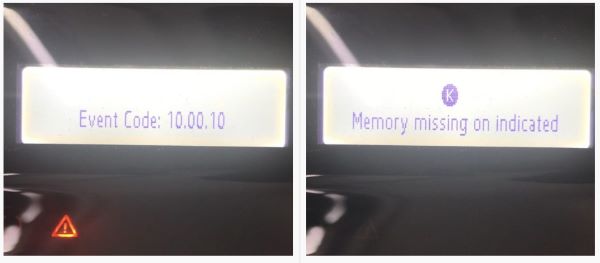
Lỗi “10.00 11” trên máy in HP 4003 là gì? Hiểu rõ ý nghĩa và tác động
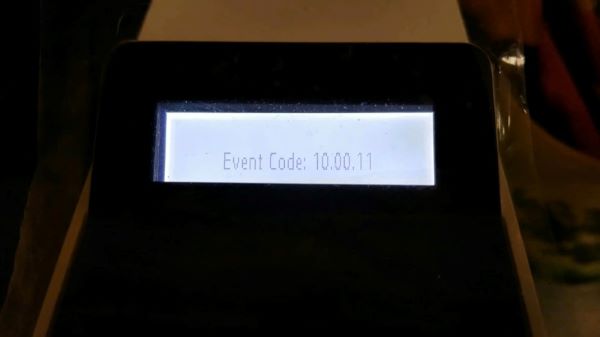
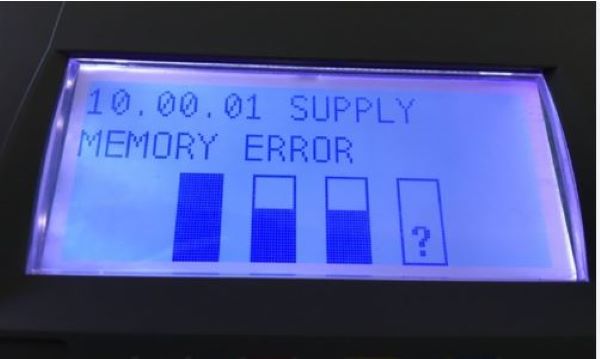
Khi máy in HP LaserJet Pro 4003 của bạn hiển thị thông báo “10.00.11 Supply Memory Error” hoặc HP 4003 báo lỗi 10.00 11 trên màn hình, điều này cho biết có một vấn đề liên quan đến việc nhận diện hộp mực hoặc bộ nhớ của hộp mực. Đây là một trong những lỗi phổ biến mà người dùng dòng máy in này có thể gặp phải.
Lỗi “10.00.11” (thường đi kèm với thông báo “Supply Memory Error”) trên máy in HP 4003 thường liên quan đến vấn đề giao tiếp giữa máy in và chip quản lý mực trên hộp mực (Cartridge). Cụ thể, máy in không thể đọc được thông tin từ chip mực hoặc chip mực đang gặp sự cố. Lỗi này đặc biệt phổ biến với hộp mực HP 151A.
Khi lỗi này xảy ra, máy in sẽ ngừng mọi hoạt động in ấn. Màn hình điều khiển sẽ hiển thị thông báo lỗi và không cho phép bạn tiếp tục công việc. Điều này đồng nghĩa với việc bạn không thể sử dụng máy in cho đến khi vấn đề được khắc phục.
Nguyên nhân chính dẫn đến lỗi HP 4003 báo lỗi 10.00 11
Để khắc phục hiệu quả lỗi HP 4003 báo lỗi 10.00 11, điều quan trọng là phải hiểu rõ các nguyên nhân gốc rễ dẫn đến sự cố này. Dưới đây là các lý do phổ biến nhất:
Chip Cartridge HP 151A bị khóa hoặc hết hạn sử dụng
Hầu hết các hộp mực hiện đại của HP bao gồm cả HP 151A, đều được trang bị một con chip thông minh. Chip này có nhiệm vụ ghi lại số lượng bản in đã thực hiện. Khi số lượng bản in đạt đến một ngưỡng nhất định (thường là số bản in theo công bố của nhà sản xuất, ví dụ 3.000 trang đối với HP 151A tiêu chuẩn), chip sẽ tự động “khóa” hộp mực, dù bên trong có thể vẫn còn một lượng mực nhất định. Đây là một cơ chế của HP nhằm khuyến khích người dùng thay hộp mực mới để đảm bảo chất lượng in ấn và doanh thu. Khi chip bị khóa, máy in sẽ không nhận diện được hộp mực và báo lỗi 10.00.11.
Dấu hiệu nhận biết: Máy in hoạt động bình thường cho đến khi đạt đến số lượng bản in giới hạn, sau đó đột ngột báo lỗi.
Nạp mực không chính hãng hoặc chip mực không tương thích/giả mạo
Đây là một nguyên nhân rất phổ biến dẫn đến HP 4003 báo lỗi 10.00 11 khi người dùng cố gắng tiết kiệm chi phí bằng cách nạp lại mực cho hộp mực HP 151A đã hết.
- Nạp mực vào chip đã khóa: Khi chip đã bị khóa do hết số bản in, việc nạp thêm mực sẽ không giúp máy in nhận diện lại hộp mực. Chip vẫn báo hiệu “hết hạn” và lỗi 10.00.11 vẫn xuất hiện.
- Sử dụng chip thay thế không tương thích hoặc giả mạo: Một số nhà cung cấp bên thứ ba bán chip thay thế hoặc hộp mực tương thích. Tuy nhiên, nếu chip này không được sản xuất theo đúng tiêu chuẩn của HP hoặc có phần mềm firmware không tương thích với máy in HP 4003, máy in sẽ không thể đọc được thông tin, dẫn đến lỗi 10.00.11. Thậm chí, một số chip giả mạo có thể không hoạt động ngay từ đầu.
Rủi ro: Sử dụng mực và chip không chính hãng không chỉ gây lỗi mà còn có thể làm giảm tuổi thọ của máy in, ảnh hưởng đến chất lượng bản in và có thể làm mất hiệu lực bảo hành.
Lỗi phần cứng hoặc cập nhật firmware sai lệch hoặc lỗi hệ thống
Mặc dù ít phổ biến hơn hai nguyên nhân trên, lỗi phần cứng hoặc sự cố liên quan đến firmware cũng có thể gây ra lỗi HP Event code 10.00.11.
- Lỗi phần cứng: Các tiếp điểm trên máy in hoặc trên hộp mực bị bẩn, cong vênh hoặc hư hỏng có thể ngăn cản sự giao tiếp giữa chip mực và máy in.
- Cập nhật firmware không tương thích/lỗi: HP thường xuyên phát hành các bản cập nhật firmware cho máy in để cải thiện hiệu suất, sửa lỗi hoặc tăng cường bảo mật. Tuy nhiên, nếu quá trình cập nhật bị lỗi, hoặc bạn cài đặt một phiên bản firmware không tương thích, nó có thể làm máy in không thể đọc được chip mực chính xác, gây ra lỗi 10.00.11.
- Lỗi hệ thống: Đôi khi, một trục trặc nhỏ trong hệ thống điều khiển của máy in có thể khiến nó hiểu sai trạng thái của hộp mực.
Xem thêm các lỗi máy in HP thường gặp>>
- Cách khắc phục máy in hp 402 báo lỗi jam in cartridge area
- Máy in hp không in được file ảnh phảo làm sao
- Nguyên nhân và cách xử lý máy in hp m402d không in được 2 mặt
Cách tự khắc phục lỗi HP 4003 báo lỗi 10.00 11 tại nhà
Việc tự khắc phục lỗi HP 4003 báo lỗi 10.00 11 tại nhà là hoàn toàn khả thi nếu bạn tuân thủ đúng các bước hướng dẫn kỹ thuật. Dưới đây là trình tự các bước chi tiết để bạn có thể tự mình xử lý vấn đề này.
Vào chế độ Service Mode của máy in HP 4003 để reset đúng cách
Chế độ Service Mode (hay Support Menu) là một công cụ chẩn đoán mạnh mẽ, cho phép kỹ thuật viên và người dùng nâng cao truy cập vào các cài đặt ẩn của máy in để reset hoặc điều chỉnh các thông số.
Các bước hướng dẫn:
- Tắt máy in: Đảm bảo máy in HP LaserJet Pro 4003 của bạn đã được tắt hoàn toàn.
- Mở cửa nắp hộp mực: Mở cửa phía trước của máy in, nơi bạn lắp đặt hộp mực.
- Bật máy in và giữ nút: Nhấn và giữ đồng thời nút nguồn (Power Button) và nút “X” (Cancel/Back) trên bảng điều khiển của máy in.
- Chờ màn hình hiển thị: Tiếp tục giữ các nút cho đến khi màn hình hiển thị “Permanent Storage Init” hoặc “Service Mode”. Điều này có thể mất vài giây.
- Thả nút: Khi màn hình hiển thị thông báo trên, bạn có thể thả các nút ra. Máy in đã vào chế độ Service Mode.
- Kiểm tra trạng thái chip: Trong chế độ Service Mode, bạn có thể điều hướng qua các menu để kiểm tra thông tin về hộp mực, bao gồm cả trạng thái của chip. Tìm kiếm các mục liên quan đến “Supply Info” hoặc “Cartridge Info” để xem liệu máy in có nhận diện được chip hay không.
Lưu ý: Giao diện và các tùy chọn có thể hơi khác nhau tùy thuộc vào phiên bản firmware của máy in.
Thực hiện reset OOEE để xóa lỗi và khôi phục trạng thái bình thường
OOEE Reset (Out of Box Experience Reset) là một thao tác reset toàn bộ các cài đặt liên quan đến hộp mực về trạng thái ban đầu như khi máy in mới xuất xưởng. Điều này có thể giúp xóa bỏ các lỗi liên quan đến chip mực đã bị khóa.
Hướng dẫn chi tiết:
- Vào chế độ Service Mode: Đảm bảo bạn đã vào được chế độ Service Mode như hướng dẫn ở trên.
- Tìm mục OOEE Reset: Sử dụng các nút mũi tên điều hướng trên bảng điều khiển để tìm đến mục “OOEE Reset” hoặc “Permanent Storage Init”.
- Xác nhận Reset: Nhấn nút “OK” hoặc nút tương ứng để xác nhận thực hiện OOEE Reset.
- Chờ quá trình hoàn tất: Máy in sẽ thực hiện quá trình reset, có thể mất một vài phút. Sau khi hoàn tất, máy in sẽ tự động khởi động lại.
- Lưu ý quan trọng sau khi reset:
- Yêu cầu hộp mực chính hãng: Sau khi OOEE Reset, máy in có thể yêu cầu bạn phải lắp một hộp mực HP 151A chính hãng hoàn toàn mới (chưa qua sử dụng) để vượt qua bước thiết lập ban đầu.
- Khôi phục cài đặt gốc: Thao tác này sẽ khôi phục nhiều cài đặt về mặc định, vì vậy bạn có thể cần cấu hình lại một số tùy chọn như cài đặt mạng sau khi máy in khởi động lại.
- Không đảm bảo thành công 100%: OOEE Reset là một giải pháp mạnh mẽ, nhưng không phải lúc nào cũng khắc phục được lỗi nếu chip mực đã bị hỏng vật lý hoặc firmware của máy in bị lỗi nặng.
Tắt Cartridge Protection để sử dụng hộp mực thay thế
Chế độ Cartridge Protection (Bảo vệ hộp mực) của HP được thiết kế để “khóa” hộp mực với một máy in cụ thể, ngăn không cho hộp mực đó được sử dụng trên các máy in khác. Việc tắt chức năng này có thể hữu ích nếu bạn muốn sử dụng hộp mực đã được nạp lại hoặc hộp mực tương thích.
Hướng dẫn quy trình tắt Cartridge Protection HP 4003/4103:
- Truy cập giao diện Web Embedded Server (EWS):
- Đảm bảo máy in của bạn được kết nối với mạng và bạn biết địa chỉ IP của máy in. Bạn có thể tìm địa chỉ IP trên màn hình điều khiển của máy in hoặc in trang cấu hình mạng.
- Mở trình duyệt web trên máy tính (Chrome, Firefox, Edge…) và nhập địa chỉ IP của máy in vào thanh địa chỉ, sau đó nhấn Enter.
- Đăng nhập vào EWS:
- Nếu được yêu cầu, hãy nhập tên người dùng và mật khẩu của quản trị viên (mặc định thường là “admin” và mật khẩu để trống hoặc bạn đã thiết lập trước đó).
- Tìm cài đặt Cartridge Protection:
- Trong giao diện EWS, điều hướng đến các mục cài đặt liên quan đến “Settings”, “Supplies”, hoặc “Security”.
- Tìm kiếm tùy chọn “HP Cartridge Protection” hoặc “Cartridge Policy”.
- Tắt chức năng:
- Chọn “Off” hoặc “Disable” cho tùy chọn Cartridge Protection.
- Nhấn “Apply” hoặc “Save” để lưu thay đổi.
- Khởi động lại máy in: Sau khi lưu cài đặt, hãy khởi động lại máy in để đảm bảo các thay đổi được áp dụng.
Lưu ý: Việc tắt Cartridge Protection có thể cho phép bạn sử dụng hộp mực nạp lại hoặc tương thích, nhưng không phải lúc nào cũng khắc phục được lỗi 10.00.11 nếu nguyên nhân gốc rễ là chip mực bị hỏng hoặc hết số lần sử dụng.
Thay hộp mực HP 151A chính hãng và kiểm tra kết nối
Nếu các bước trên không hiệu quả, hoặc bạn muốn một giải pháp đáng tin cậy nhất, việc thay hộp mực máy in HP 151A mới chính hãng là lựa chọn hàng đầu.
Các bước tháo, lắp hộp mực mới:
- Tắt máy in và mở nắp: Tắt nguồn máy in và mở cửa tiếp cận hộp mực ở phía trước.
- Tháo hộp mực cũ: Nắm vào tay cầm của hộp mực cũ và nhẹ nhàng kéo nó ra khỏi máy in.
- Chuẩn bị hộp mực mới:
- Lấy hộp mực HP 151A mới chính hãng ra khỏi bao bì.
- Nhẹ nhàng lắc hộp mực vài lần để phân phối đều mực bên trong.
- Tháo dải niêm phong màu cam hoặc bảo vệ chip (nếu có) theo hướng dẫn trên bao bì.
- Lắp hộp mực mới: Căn chỉnh hộp mực mới với khe cắm bên trong máy in và đẩy nhẹ nhàng vào cho đến khi nó khớp vào vị trí. Bạn sẽ nghe thấy một tiếng “click” nhẹ.
- Đóng nắp và bật máy in: Đóng cửa tiếp cận hộp mực và bật nguồn máy in. Máy in sẽ thực hiện quá trình khởi động và nhận diện hộp mực mới.
- Kiểm tra kết nối và tình trạng máy in:
- Quan sát màn hình điều khiển. Nếu lỗi 10.00.11 biến mất và máy in hiển thị trạng thái sẵn sàng, điều đó có nghĩa là hộp mực mới đã được nhận diện thành công.
- Thử in một trang kiểm tra hoặc một tài liệu nhỏ để đảm bảo mọi thứ hoạt động bình thường.
- Vệ sinh tiếp xúc: Trước khi lắp hộp mực mới, bạn có thể dùng một miếng vải khô, sạch, không có xơ vải để lau nhẹ nhàng các tiếp điểm đồng trên hộp mực và trong khoang chứa hộp mực của máy in. Đảm bảo không có bụi bẩn hoặc vết bẩn nào cản trở kết nối.
Các giải pháp thay thế và tối ưu khác
Ngoài các bước khắc phục trực tiếp đã nêu, có một số giải pháp thay thế và tối ưu khác mà bạn có thể cân nhắc để đảm bảo máy in HP 4003 hoạt động ổn định và bền bỉ.
Thay hộp mực mới HP 151A chính hãng
Việc sử dụng hộp mực HP 151A chính hãng luôn là giải pháp được khuyến nghị hàng đầu để tránh lỗi HP 4003 báo lỗi 10.00 11 và đảm bảo chất lượng in ấn tốt nhất.
- Lợi ích của việc sử dụng hộp mực chính hãng:
- Tương thích hoàn hảo: Hộp mực chính hãng được thiết kế để hoạt động hoàn hảo với máy in HP 4003, đảm bảo sự giao tiếp ổn định giữa chip mực và máy in.
- Chất lượng in ấn vượt trội: Đảm bảo bản in sắc nét, rõ ràng và bền màu theo thời gian.
- Độ tin cậy cao: Giảm thiểu nguy cơ gặp phải các lỗi liên quan đến hộp mực và chip.
- Bảo vệ máy in: Mực chính hãng không gây hại cho các bộ phận bên trong máy in, kéo dài tuổi thọ thiết bị.
- Dễ dàng bảo hành: Sử dụng linh kiện chính hãng giúp việc bảo hành máy in dễ dàng hơn nếu có sự cố.
- Nơi mua hộp mực uy tín:
- Để đảm bảo mua được hộp mực HP 151A chính hãng, bạn nên mua tại các đại lý ủy quyền của HP, các cửa hàng điện máy lớn, hoặc các nhà phân phối vật tư văn phòng uy tín.
- Tránh mua sản phẩm không rõ nguồn gốc trên các trang thương mại điện tử không uy tín, vì nguy cơ mua phải hàng giả, hàng nhái rất cao.
- Bạn có thể tham khảo mua hộp mực HP 151A chính hãng tại MÁY VĂN PHÒNG BÁCH KHOA để được đảm bảo về chất lượng và dịch vụ.
Giải pháp kỹ thuật nâng cao: cập nhật firmware hoặc nâng cấp phần cứng
Trong một số trường hợp hiếm gặp, lỗi HP 4003 10.00.11 có thể xuất phát từ lỗi firmware hoặc cần nâng cấp phần cứng.
- Cách kiểm tra và cập nhật firmware:
- Kiểm tra phiên bản firmware hiện tại: In một trang cấu hình mạng hoặc trang báo cáo từ máy in của bạn để xem phiên bản firmware đang chạy.
- Truy cập trang hỗ trợ của HP: Truy cập trang web chính thức của HP (hp.com/support), tìm kiếm dòng máy in HP LaserJet Pro 4003 của bạn.
- Tìm bản cập nhật firmware: Trong phần “Drivers & Software” hoặc “Firmware”, tìm kiếm các bản cập nhật firmware mới nhất.
- Tải xuống và cài đặt: Tải xuống file cập nhật và làm theo hướng dẫn chi tiết của HP để cài đặt. Quá trình này thường yêu cầu máy in được kết nối với máy tính qua USB hoặc qua mạng và phải đảm bảo nguồn điện ổn định.
- Lợi ích từ việc cập nhật firmware:
- Sửa lỗi đã biết, bao gồm các lỗi liên quan đến nhận diện hộp mực.
- Cải thiện hiệu suất và độ ổn định của máy in.
- Tăng cường khả năng tương thích với các hộp mực mới hoặc hệ điều hành.
- Nâng cấp phần cứng (ít phổ biến):
- Trong trường hợp rất hiếm, lỗi có thể do bo mạch điều khiển hoặc một bộ phận phần cứng nào đó bị hỏng. Việc này đòi hỏi kỹ thuật viên chuyên nghiệp để chẩn đoán và thay thế.
- Tuy nhiên, trước khi nghĩ đến việc nâng cấp phần cứng, hãy thử tất cả các giải pháp phần mềm và thay thế hộp mực đã nêu.
Địa chỉ dịch vụ sửa lỗi HP 4003 báo lỗi 10.00 11 uy tín
Khi bạn đã thử mọi cách khắc phục tại nhà mà lỗi HP 4003 báo lỗi 10.00 11 vẫn còn, hoặc bạn không có đủ thời gian và kinh nghiệm để tự xử lý, việc tìm đến một địa chỉ dịch vụ sửa chữa máy in chuyên nghiệp là lựa chọn tối ưu.
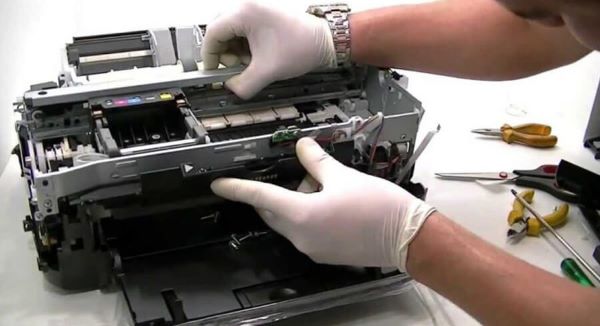
MÁY VĂN PHÒNG BÁCH KHOA – Địa chỉ đáng tin cậy tại Hà Nội:
Nếu bạn đang tìm kiếm một đối tác đáng tin cậy để sửa chữa lỗi HP 4003 báo lỗi 10.00 11 hoặc bất kỳ vấn đề nào khác liên quan đến máy in tại Hà Nội, MÁY VĂN PHÒNG BÁCH KHOA là lựa chọn hàng đầu.
Chúng tôi tự hào là địa chỉ cung cấp dịch vụ sửa chữa máy in, đổ mực, mua bán máy in cũ uy tín, chất lượng nhất tại Hà Nội.
Liên hệ: 0975 887 986 – 0978 118 681. Chúng tôi làm việc 24/7 kể cả thứ 7, chủ nhật và các ngày nghỉ lễ, đảm bảo hỗ trợ khách hàng nhanh chóng và kịp thời.
Nguyên tắc làm việc và cam kết: MÁY VĂN PHÒNG BÁCH KHOA hoạt động với phương châm “UY TÍN – TẬN TÂM”. Chúng tôi cam kết:
- Kiểm tra và chẩn đoán lỗi chính xác.
- Tư vấn giải pháp tối ưu, tiết kiệm chi phí cho khách hàng.
- Sử dụng linh kiện chất lượng, có nguồn gốc rõ ràng.
- Đội ngũ kỹ thuật viên lành nghề, nhiệt tình và chuyên nghiệp.
- Chính sách bảo hành chu đáo sau sửa chữa.
- Phục vụ tận nơi, nhanh chóng tại các quận huyện trên địa bàn Hà Nội.
Khi hiểu đúng nguyên nhân và áp dụng đúng cách xử lý, tình trạng HP 4003 báo lỗi 10.00 11 sẽ không còn là trở ngại khiến công việc bị gián đoạn. Việc kiểm tra định kỳ, sử dụng vật tư chính hãng và bảo dưỡng máy in đúng cách sẽ giúp thiết bị hoạt động ổn định và bền bỉ hơn. Nếu lỗi tiếp tục xuất hiện hoặc bạn không tự tin trong quá trình thao tác, hãy liên hệ kỹ thuật để được hỗ trợ kịp thời, tránh ảnh hưởng đến tiến độ công việc.
Xem thêm>> Dịch vụ sửa máy in tại nhà Hà Nội – Có mặt sau 10 phút gọi

