


Việc chỉnh độ đậm nhạt máy in HP 4003 đóng vai trò rất quan trọng nếu bạn muốn kiểm soát chất lượng bản in, hạn chế tình trạng mờ, nhạt hoặc lem mực trong quá trình sử dụng. Với vài thao tác đơn giản trong cài đặt và một số mẹo tối ưu, bạn hoàn toàn có thể cải thiện độ sắc nét, độ tương phản và độ bền của bản in. Hãy cùng Máy Văn Phòng Bách Khoa khám phá cách thực hiện đúng và hiệu quả ngay sau đây.
Tầm quan trọng của việc chỉnh độ đậm nhạt máy in HP 4003
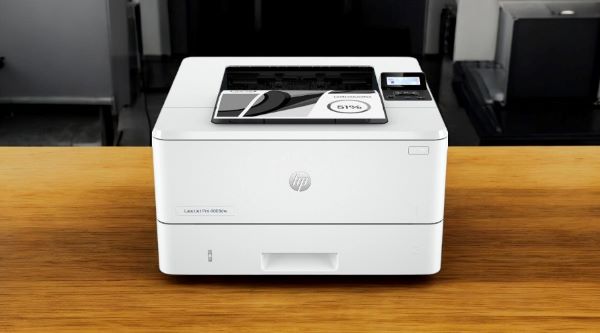
Việc điều chỉnh độ đậm nhạt máy in HP 4003 không chỉ đơn thuần là làm cho chữ hoặc hình ảnh trên giấy rõ hơn. Nó còn phản ánh sự cẩn thận và chuyên nghiệp trong từng tài liệu bạn tạo ra. Một bản in quá nhạt có thể gây khó đọc, trong khi quá đậm có thể làm tốn mực và giảm tuổi thọ của hộp mực. Việc tinh chỉnh độ đậm nhạt hợp lý sẽ giúp bạn đạt được chất lượng bản in tối ưu, đặc biệt quan trọng với các tài liệu quan trọng, hợp đồng hay bản vẽ kỹ thuật.
Nguyên nhân gây ra hiện tượng in đậm, nhạt, mờ hoặc bị nhòe trên HP 4003
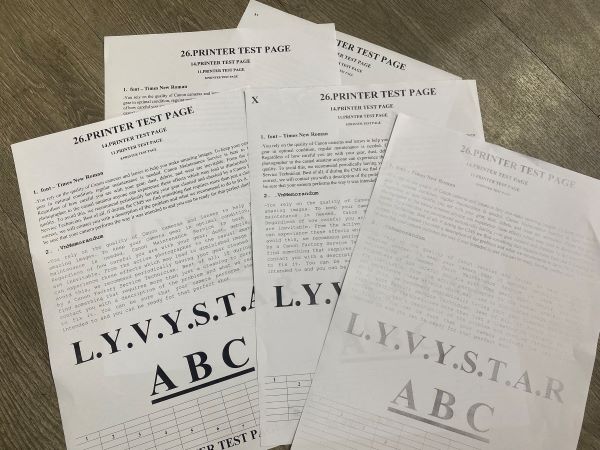
Để khắc phục hiệu quả vấn đề chất lượng bản in trên máy in HP 4003, trước tiên chúng ta cần hiểu rõ các nguyên nhân gốc rễ. Dưới đây là danh sách chi tiết các nguyên nhân phổ biến khiến máy in HP 4003dn in mờ nhạt và cách khắc phục.
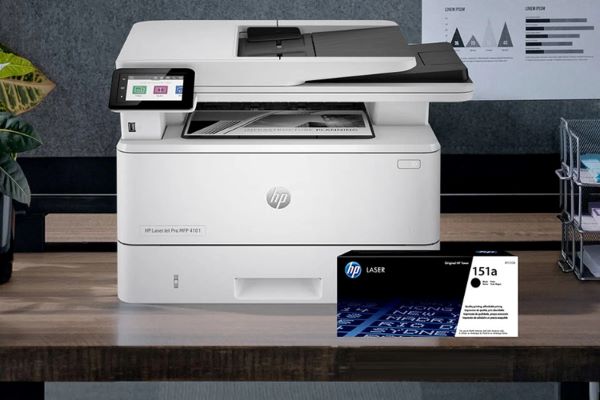
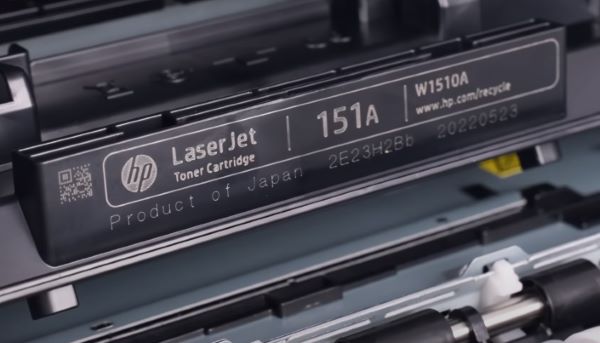
- Hết hoặc mực không tương thích: Đây là nguyên nhân hàng đầu. Hộp mực HP 151A khi gần cạn sẽ dẫn đến bản in mờ dần. Ngoài ra, việc sử dụng mực in tương thích không đạt chuẩn chất lượng cũng có thể gây ra hiện tượng này. Mực kém chất lượng thường có hạt mực không đều, độ bám dính kém hoặc thành phần hóa học không phù hợp với máy in.
- Trục từ (magnetic roller), hộp quang (laser unit) bẩn, mòn hoặc hư hỏng:
- Trục từ bẩn/mòn: Trục từ có nhiệm vụ hút mực từ ống chứa mực và đưa lên drum. Nếu trục từ bị bẩn (do bám mực thừa, bụi) hoặc bị mòn lớp phủ, khả năng hút và phân phối mực sẽ giảm, dẫn đến bản in mờ.
- Hộp quang bẩn/hư hỏng: Hộp quang là “mắt” của máy in. Bụi bẩn bám vào gương hoặc thấu kính trong hộp quang sẽ làm giảm cường độ tia laser, khiến hình ảnh được tạo trên drum không rõ nét. Trong trường hợp nặng hơn, hộp quang bị hư hỏng có thể ngừng hoạt động hoặc chiếu tia laser sai lệch.
- Drum (trống hình ảnh) bị mòn hoặc hư hỏng: Drum là bộ phận quan trọng nhất trong quá trình tạo ảnh. Lớp quang dẫn trên drum rất nhạy cảm và sẽ bị mòn theo thời gian sử dụng. Khi drum bị mòn, nó không thể giữ điện tích đều, dẫn đến bản in có vệt, mờ hoặc in đậm nhạt không đều.
- Bộ gạt mực (wiper blade) bị lỗi hoặc không hoạt động đúng cách: Bộ gạt mực có nhiệm vụ loại bỏ mực thừa trên drum sau mỗi chu trình in. Nếu gạt mực bị chai cứng, mòn hoặc cong vênh, nó sẽ không thể làm sạch drum hiệu quả. Mực thừa còn sót lại trên drum sẽ được chuyển sang bản in tiếp theo, gây ra hiện tượng bản in bị nhòe hoặc có vệt bẩn.
- Các linh kiện hộp mực có thể bị lệch hoặc kẹt: Trong quá trình sử dụng hoặc khi thay hộp mực máy in HP, các linh kiện bên trong hộp mực có thể bị lệch vị trí, ví dụ như lò xo, chốt định vị. Điều này có thể ảnh hưởng đến sự tiếp xúc giữa các bộ phận, làm cho mực không được phân phối đều hoặc quá trình tạo ảnh bị gián đoạn, dẫn đến bản in bị lỗi.
- Cài đặt độ đậm nhạt không chính xác trong driver của máy in: Đây là một nguyên nhân phổ biến và dễ khắc phục nhất. Đôi khi, do cài đặt mặc định của driver, hoặc do người dùng đã thay đổi cài đặt in mà quên không trả lại, làm cho máy in HP 4003 in mờ nhạt.
Xem thêm bài viết>>
- Hướng dẫn cài driver máy in HP 4003
- Hướng dẫn cách in 2 mặt máy in HP 4003
Hướng dẫn chi tiết cách điều chỉnh độ đậm nhạt trên máy in HP 4003
Việc điều chỉnh độ đậm nhạt của bản in là một trong những cách hiệu quả nhất để cải thiện chất lượng in trên máy in HP 4003. Bạn có thể thực hiện điều này thông qua phần mềm (driver trên máy tính) hoặc trực tiếp trên bảng điều khiển của máy in.
Điều chỉnh qua phần mềm (máy tính)
Cách điều chỉnh độ đậm nhạt qua driver máy in là phương pháp phổ biến và tiện lợi nhất cho người dùng văn phòng.
Truy cập vào cài đặt máy in trên Windows:
- Nhấn tổ hợp phím Windows + R, gõ control printers và nhấn Enter để mở cửa sổ “Devices and Printers” (Thiết bị và Máy in).
- Tìm máy in HP LaserJet Pro 4003 của bạn, nhấp chuột phải vào biểu tượng máy in và chọn “Printer properties” (Thuộc tính máy in).
- Trong cửa sổ thuộc tính, chuyển sang tab “Advanced” (Nâng cao) hoặc “Printing Preferences” (Tùy chọn in). Các tên tab có thể hơi khác tùy thuộc vào phiên bản driver.
- Tìm nút “Printing Defaults…” (Thiết lập in mặc định…) hoặc “Preferences…” (Tùy chọn…).
- Tại đây, bạn sẽ thấy các tab như “Paper/Quality” (Giấy/Chất lượng), “Graphics” (Đồ họa), hoặc “Effects” (Hiệu ứng).
- Tìm kiếm tùy chọn liên quan đến “Print Quality” (Chất lượng in), “Density” (Độ đậm), “Darkness” (Độ tối), hoặc “Toner Density” (Mật độ mực).
- Bạn sẽ thường thấy một thanh trượt hoặc các tùy chọn số để tăng/giảm độ đậm nhạt. Điều chỉnh mức độ đậm theo nhu cầu (thường là từ -5 đến +5 hoặc 1 đến 10).
- Sau khi điều chỉnh, nhấn “Apply” (Áp dụng) và “OK” để lưu thay đổi.
- Thực hiện in thử một trang để kiểm tra xem độ đậm nhạt đã phù hợp chưa.
Truy cập vào cài đặt máy in trên macOS:
- Mở một tài liệu bất kỳ bạn muốn in (ví dụ: Pages, Word, trình duyệt web).
- Nhấn Command + P để mở hộp thoại in.
- Chọn máy in HP LaserJet Pro 4003 từ danh sách.
- Nhấp vào mũi tên xổ xuống hoặc nút “Show Details” (Hiển thị chi tiết) nếu bạn không thấy tất cả các tùy chọn.
- Trong menu thả xuống (thường mặc định là “Layout” hoặc “Paper Type/Quality”), tìm các tùy chọn liên quan đến “Print Quality” (Chất lượng in), “Toner Density” (Mật độ mực), hoặc “Image Options” (Tùy chọn hình ảnh).
- Điều chỉnh thanh trượt hoặc chọn mức độ đậm mong muốn.
- Bạn có thể lưu các cài đặt này dưới dạng một preset (thiết lập sẵn) để sử dụng cho lần sau.
Điều chỉnh trực tiếp trên máy in
Máy in HP LaserJet Pro 4003 có bảng điều khiển cảm ứng trực quan, cho phép bạn điều chỉnh một số cài đặt trực tiếp mà không cần thông qua máy tính.
Sử dụng bảng điều khiển của máy in
- Đảm bảo máy in đang bật nguồn và không có lỗi.
- Trên màn hình cảm ứng của máy in, chạm vào biểu tượng “Settings” (Cài đặt) hoặc “Setup” (Thiết lập), thường là biểu tượng hình bánh răng.
- Điều hướng qua các menu để tìm tùy chọn liên quan đến “Print Quality” (Chất lượng in), “Density” (Độ đậm), hoặc “Toner Density” (Mật độ mực). Vị trí chính xác có thể khác nhau đôi chút tùy thuộc vào phiên bản firmware của máy in.
- Bạn có thể thấy một thanh trượt hoặc các nút mũi tên để tăng/giảm giá trị độ đậm.
- Sau khi điều chỉnh, nhấn “OK” hoặc “Apply” để lưu các thay đổi.
- In một trang kiểm tra từ menu máy in để đánh giá chất lượng in mới.
Các thủ thuật và mẹo giúp nâng cao chất lượng in của HP 4003
Để đảm bảo máy in HP LaserJet Pro 4003dn luôn mang lại những bản in sắc nét, bền đẹp và hoạt động ổn định, bên cạnh việc chỉnh độ đậm nhạt máy in HP 4003 khi cần, việc áp dụng các thủ thuật và mẹo nhỏ trong quá trình sử dụng và bảo dưỡng định kỳ là vô cùng quan trọng.
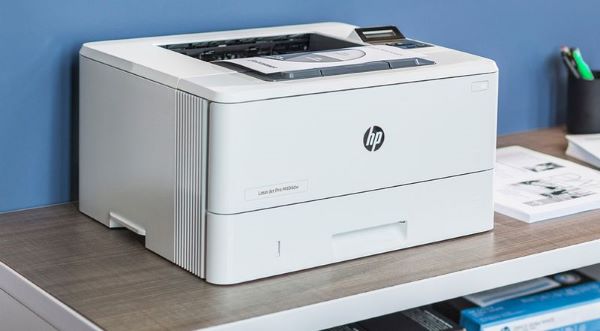
Vệ sinh định kỳ máy in và các bộ phận liên quan:
- Vệ sinh bên ngoài: Dùng vải mềm, khô để lau sạch bụi bẩn bên ngoài máy in. Tránh sử dụng chất tẩy rửa mạnh hoặc phun chất lỏng trực tiếp lên máy.
- Vệ sinh khay giấy: Đảm bảo khay giấy luôn sạch sẽ, không có bụi giấy hoặc vật lạ gây kẹt giấy và ảnh hưởng đến đường đi của giấy.
- Vệ sinh bên trong máy: Định kỳ mở nắp máy in (sau khi đã tắt nguồn và rút phích cắm) để làm sạch bụi mực và bụi giấy bám bên trong bằng máy thổi khí chuyên dụng hoặc chổi mềm. Đặc biệt chú ý vệ sinh khu vực xung quanh hộp mực, drum và hộp quang.
- Vệ sinh con lăn kéo giấy: Con lăn kéo giấy bị bẩn có thể gây ra hiện tượng kẹt giấy hoặc kéo giấy không đều. Dùng vải ẩm nhẹ để lau sạch bề mặt con lăn.
- Tần suất vệ sinh: Đối với môi trường văn phòng thông thường, nên vệ sinh tổng thể máy in ít nhất mỗi 3-6 tháng một lần, hoặc thường xuyên hơn nếu máy in được sử dụng nhiều hoặc đặt trong môi trường nhiều bụi.
Sử dụng mực in chính hãng hoặc mực tương thích qua kiểm nghiệm chất lượng:
- Ưu tiên mực chính hãng: Mực in chính hãng HP 151A được thiết kế và sản xuất để hoạt động tối ưu với máy in HP 4003, đảm bảo chất lượng bản in sắc nét, đậm màu và kéo dài tuổi thọ của máy. Mặc dù chi phí ban đầu có thể cao hơn, nhưng về lâu dài sẽ tiết kiệm chi phí sửa chữa và thay thế linh kiện.
- Mực tương thích chất lượng cao: Nếu lựa chọn sử dụng mực in tương thích, hãy tìm kiếm các thương hiệu uy tín, có chứng nhận chất lượng rõ ràng và được nhiều người dùng đánh giá tốt. Tránh mua mực tương thích giá rẻ không rõ nguồn gốc, vì chúng có thể gây ra các vấn đề như in mờ nhạt, nhòe, hư hại drum, trục từ và các linh kiện khác của máy in. Việc nạp mực tương thích không đúng cách cho HP 151A cũng là một nguyên nhân phổ biến gây lỗi.
- Thận trọng khi nạp mực: Nếu bạn quyết định nạp mực cho hộp mực HP 151A thay vì thay hộp mực mới, hãy đảm bảo rằng kỹ thuật viên có kinh nghiệm và sử dụng loại mực chất lượng cao, đúng chuẩn cho dòng máy in HP 4003. Việc nạp mực sai cách có thể làm hỏng hộp mực và ảnh hưởng đến chất lượng in.
Cập nhật driver máy in thường xuyên: Driver (trình điều khiển) lỗi thời có thể gây ra nhiều vấn đề về chất lượng in và hiệu suất hoạt động của máy. Hãy thường xuyên kiểm tra và cập nhật driver mới nhất từ trang web chính thức của HP. Các bản cập nhật driver thường bao gồm các cải tiến về hiệu suất, sửa lỗi và tối ưu hóa chất lượng in.
Sử dụng giấy in chất lượng phù hợp: Giấy in có trọng lượng và bề mặt không phù hợp cũng có thể ảnh hưởng đến chất lượng bản in. Sử dụng giấy in chuyên dụng cho máy in laser, có độ trắng và độ mịn phù hợp để đảm bảo mực bám tốt và hình ảnh sắc nét.
Tối ưu cài đặt in cho từng loại tài liệu: Đối với các tài liệu khác nhau (văn bản, hình ảnh, đồ họa), bạn có thể tùy chỉnh cài đặt in trong driver để đạt được chất lượng tốt nhất. Ví dụ, chọn chế độ “Text” cho văn bản để có chữ in sắc nét, hoặc chế độ “Photo” cho hình ảnh để có màu sắc sống động hơn.
Việc chỉnh độ đậm nhạt máy in HP 4003 không chỉ giúp tối ưu chất lượng bản in mà còn kéo dài tuổi thọ linh kiện và giảm lỗi phát sinh trong quá trình sử dụng. Khi nắm vững các bước điều chỉnh và áp dụng đúng theo nhu cầu, bạn sẽ luôn có được những bản in rõ nét, chuyên nghiệp. Đây cũng là cách đơn giản nhưng hiệu quả để đảm bảo máy in vận hành ổn định trong thời gian dài.
Xem thêm>> Dịch vụ đổ mực máy in tại Hà Nội – Có mặt sau 10 phút gọi

