


Việc cài driver máy in HP 4003 đúng cách đóng vai trò rất quan trọng để máy in hoạt động ổn định và khai thác đầy đủ các tính năng. Tuy nhiên, trong quá trình cài đặt, không ít người dùng gặp phải các lỗi như máy tính không nhận máy in, driver không tương thích hoặc kết nối mạng bị gián đoạn. Hiểu rõ nguyên nhân và cách xử lý sẽ giúp bạn hoàn tất việc cài đặt nhanh chóng, hạn chế gián đoạn công việc.
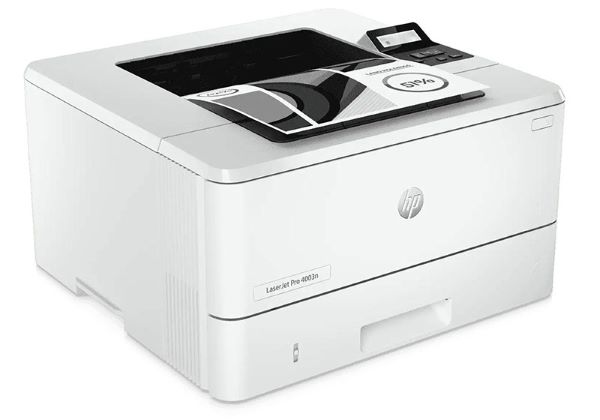
Tại sao cần cài driver máy in hp 4003?
Driver (trình điều khiển) là một phần mềm trung gian cho phép hệ điều hành của máy tính giao tiếp với phần cứng, trong trường hợp này là máy in HP LaserJet Pro 4003. Việc cài đặt driver máy in HP 4003 chính xác có vai trò vô cùng quan trọng:
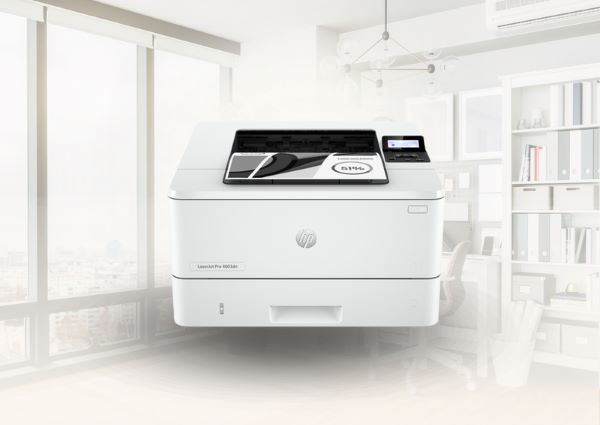
- Kết nối phần cứng và phần mềm: Driver giúp máy tính “nhận diện” và điều khiển các chức năng của máy in, từ lệnh in, cài đặt khổ giấy, chế độ in hai mặt, đến theo dõi trạng thái mực in.
- Tối ưu hiệu suất: Driver chính hãng được tối ưu để khai thác tối đa khả năng của máy in, đảm bảo tốc độ in nhanh, chất lượng bản in sắc nét và giảm thiểu tình trạng kẹt giấy hoặc lỗi không mong muốn.
- Giảm thiểu lỗi: Một driver phù hợp giúp hệ thống hoạt động ổn định, tránh các lỗi như “Driver is unavailable”, máy in không nhận lệnh, hoặc in ra các trang trắng.
- Kích hoạt các tính năng nâng cao: Nhiều tính năng đặc biệt của HP LaserJet Pro 4003dw/dn như in qua mạng không dây (Wi-Fi), in từ thiết bị di động, hoặc các tùy chọn bảo mật chỉ có thể được sử dụng khi driver được cài đặt đầy đủ và chính xác.
Hướng dẫn chi tiết cài driver máy in hp 4003
Dưới đây là các bước hướng dẫn chi tiết cài driver máy in hp 4003:
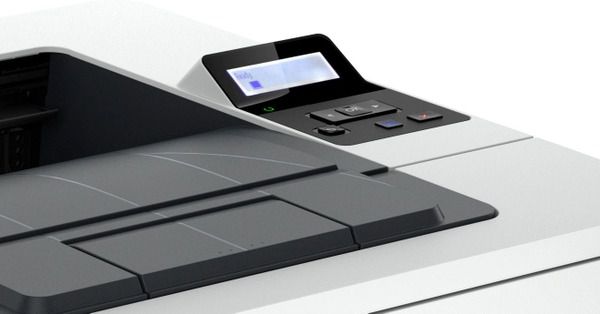
Bước 1: Chạy file cài đặt
- Tìm đến thư mục chứa file driver bạn đã tải về.
- Click đúp vào file để khởi chạy trình cài đặt.
- Nếu có hộp thoại User Account Control (UAC) hiện lên, click “Yes” (Có) để cho phép chương trình chạy.
Bước 2: Giải nén và bắt đầu cài đặt
- Trình cài đặt sẽ tự động giải nén các tệp cần thiết.
- Chọn “Install” (Cài đặt) hoặc “Continue” (Tiếp tục) khi được nhắc.
- Đọc và đồng ý với các điều khoản cấp phép phần mềm (EULA) để tiếp tục.
Bước 3: Chọn phương thức kết nối
Đây là bước quan trọng nhất, bạn cần chọn đúng phương thức kết nối máy in của mình:
Kết nối qua USB (Cáp USB trực tiếp):
- Chọn “USB” hoặc “Direct Connection” (Kết nối trực tiếp).
- Trình cài đặt sẽ hướng dẫn bạn cắm cáp USB vào máy in và máy tính khi được yêu cầu.
- Khi máy tính nhận diện máy in, quá trình cài đặt sẽ tự động tiếp tục.
Kết nối qua mạng (Wifi hoặc Ethernet/LAN):
- Chọn “Network (Ethernet/Wireless)” (Mạng (Ethernet/Không dây)) hoặc “Wireless Connection” (Kết nối không dây).
- Đối với Wifi (HP 4003dw):
- Trình cài đặt sẽ quét và hiển thị danh sách các máy in HP trong mạng của bạn. Chọn máy in HP 4003dw của bạn từ danh sách.
- Nếu máy in chưa kết nối Wifi, trình cài đặt có thể hướng dẫn bạn thiết lập Wifi cho máy in (thường thông qua nút WPS trên router hoặc nhập mật khẩu Wifi trực tiếp vào màn hình máy in).
- Bạn cũng có thể chọn “Connect a new wireless printer” (Kết nối máy in không dây mới) và làm theo hướng dẫn.
- Đối với Ethernet/LAN (HP 4003dn):
- Trình cài đặt sẽ quét mạng để tìm máy in HP 4003dn đã kết nối qua cáp Ethernet.
- Chọn máy in của bạn từ danh sách.
- Trong trường hợp máy in không tự động hiển thị, bạn có thể được yêu cầu nhập địa chỉ IP của máy in. (Xem phần thiết lập IP tĩnh dưới đây để biết cách tìm địa chỉ IP).
Bước 4: Cấu hình và hoàn tất cài đặt
- Sau khi chọn phương thức kết nối, trình cài đặt sẽ tiếp tục cài đặt các thành phần driver và phần mềm cần thiết.
- Bạn có thể được yêu cầu chọn cài đặt các phần mềm bổ sung như HP Smart App, HP Scan (nếu có), hoặc các tiện ích quản lý khác. Bạn có thể chọn cài đặt hoặc bỏ qua tùy theo nhu cầu.
- Khi quá trình hoàn tất, click “Finish” (Hoàn tất) hoặc “Exit” (Thoát).
- Khởi động lại máy tính: Mặc dù không phải lúc nào cũng bắt buộc, việc khởi động lại máy tính sau khi cài đặt driver thường được khuyến nghị để đảm bảo tất cả các thay đổi được áp dụng đúng cách.
Bước 5: Kiểm tra kết nối và in thử
- Mở “Devices and Printers” (Thiết bị và Máy in):
- Trên Windows 10/11: Vào Start Menu -> Settings -> Bluetooth & devices -> Printers & scanners.
- Trên Windows 7/8.1: Vào Control Panel -> Hardware and Sound -> Devices and Printers.
- Đảm bảo máy in HP LaserJet Pro 4003 của bạn đã hiển thị trong danh sách và không có biểu tượng lỗi.
- In thử: Mở một tài liệu bất kỳ, chọn “File” -> “Print” (In), chọn máy in HP 4003 của bạn và nhấn “Print”. Nếu bản in ra thành công, bạn đã cài driver máy in HP 4003 thành công.
Các mẹo khắc phục lỗi thường gặp khi cài driver HP 4003
Trong quá trình cài driver máy in HP LaserJet Pro 4003, người dùng đôi khi gặp phải các lỗi như máy in không nhận, driver không tương thích hoặc không tìm thấy thiết bị. Dưới đây là những mẹo đơn giản nhưng hiệu quả để xử lý nhanh các lỗi này:
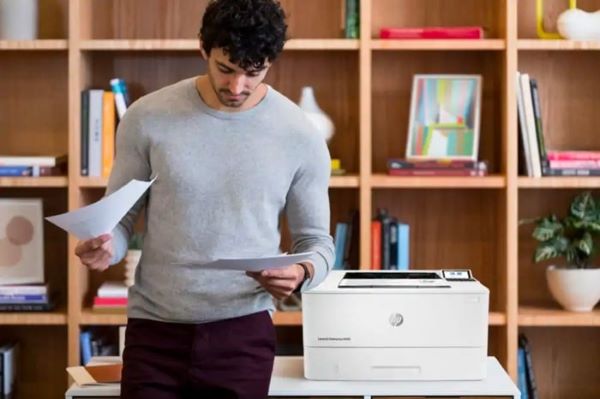
Kiểm tra kết nối USB hoặc mạng
Nhiều lỗi cài driver xảy ra vì máy in chưa kết nối đúng cách.
- Nếu dùng USB, thử đổi sang cổng USB khác và đảm bảo cáp không bị lỏng.
- Nếu dùng LAN/Wi-Fi, hãy chắc chắn rằng máy in và máy tính đang ở cùng một mạng.
Cập nhật Windows trước khi cài driver: Một số phiên bản Windows cũ dễ gây lỗi khi nhận driver mới. Hãy chạy Windows Update trước, rồi khởi động lại máy.
Gỡ driver cũ trước khi cài driver mới
Driver xung đột là lỗi phổ biến.
- Vào Control Panel → Devices and Printers
- Xóa máy in cũ và gỡ driver trong Print Server Properties
- Rồi cài lại driver mới sạch sẽ.
Chạy file cài đặt với quyền Administrator: Nhấp chuột phải vào file driver → chọn Run as administrator để tránh lỗi quyền hạn trong hệ thống.
Tắt tường lửa hoặc phần mềm diệt virus tạm thời: Một số phần mềm bảo mật chặn quá trình cài đặt hoặc kết nối mạng của máy in. Tắt tạm thời trong 5–10 phút rồi cài lại driver.
Kiểm tra địa chỉ IP của máy in (đối với HP 4003dn/4003dw)
Nếu cài qua mạng nhưng không tìm thấy máy in:
- In trang cấu hình mạng (Network Configuration Page) từ máy in.
- Kiểm tra IP và nhập thủ công vào bước cài đặt.
Tải đúng driver từ trang HP chính hãng: Tránh dùng driver không rõ nguồn gốc vì có thể thiếu file hoặc không tương thích. Luôn dùng driver từ HP Support để đảm bảo ổn định và đầy đủ tính năng.
Khởi động lại thiết bị
Nếu đã làm mọi cách nhưng máy tính vẫn không nhận máy in, hãy khởi động lại cả:
- Máy in
- Máy tính
- Router (nếu kết nối qua mạng)
Đôi khi chỉ cần reset nhẹ là hệ thống tự đồng bộ lại.
Xem thêm bài viết>>
- Hướng dẫn cách in 2 mặt máy in hp 4003
- Hướng dẫn đổ mực máy in HP 4003dn
- Cách chỉnh độ đậm nhạt máy in hp 4003
So sánh các phiên bản driver mới nhất và cũ nên dùng bản nào?
Khi nói đến driver máy in HP 4003, câu hỏi “nên dùng driver mới nhất hay driver cũ?” thường xuyên được đặt ra. Dưới đây, Máy Văn Phòng Bách Khoa cung cấp bảng so sánh giúp bạn đưa ra quyết định đúng đắn.
| Tính năng/Tiêu chí | Driver Mới Nhất | Driver Cũ |
| Tính tương thích | Tối ưu cho các hệ điều hành (HĐH) Windows 10/11, macOS mới nhất. | Có thể không tương thích hoặc hoạt động kém ổn định trên các HĐH mới. Tốt cho HĐH cũ. |
| Hiệu suất | Cải thiện tốc độ in, xử lý tác vụ tốt hơn, giảm lỗi. | Có thể gây ra tình trạng in chậm, kẹt giấy, hoặc các lỗi không mong muốn khác. |
| Tính năng | Hỗ trợ đầy đủ các tính năng mới của máy in và HĐH. | Hạn chế các tính năng, không hỗ trợ các công nghệ mới. |
| Bảo mật | Bao gồm các bản vá lỗi bảo mật quan trọng, giảm thiểu rủi ro tấn công. | Thiếu các bản vá bảo mật, dễ bị khai thác lỗ hổng. |
| Ổn định | Đã được sửa lỗi từ các phiên bản trước, hoạt động ổn định hơn. | Có thể chứa các lỗi đã biết mà chưa được khắc phục. |
| Hỗ trợ | Được HP hỗ trợ đầy đủ về kỹ thuật, có tài liệu hướng dẫn chi tiết. | HP có thể ngừng hỗ trợ cho các driver quá cũ. |
| Kích thước cài đặt | Thường lớn hơn do tích hợp nhiều tính năng và sửa lỗi. | Thường nhỏ gọn hơn. |
| Khả năng cập nhật | Dễ dàng cập nhật lên các phiên bản mới hơn qua HP Smart hoặc các công cụ khác. | Khó khăn hơn trong việc cập nhật, có thể yêu cầu cài đặt lại thủ công. |
Việc cài driver máy in HP 4003 đúng cách là bước quan trọng để đảm bảo máy in hoạt động ổn định, nhận lệnh nhanh và phát huy đầy đủ các tính năng như in hai mặt, in qua mạng hoặc in từ thiết bị di động. Tuy nhiên, trong quá trình cài đặt, người dùng đôi khi gặp phải một số lỗi khiến máy in không nhận lệnh hoặc không hiển thị trên hệ thống. Vì vậy, hiểu rõ nguyên nhân và mẹo khắc phục là điều cần thiết để quá trình cài đặt diễn ra suôn sẻ.

