


Việc máy photocopy Ricoh in ra bản mờ, mực không đều hay xuất hiện vệt mực là tình trạng phổ biến khiến nhiều văn phòng gặp khó khăn trong công việc. Để khắc phục nhanh chóng và không làm gián đoạn tiến độ, nắm rõ cách bơm mực máy photocopy Ricoh là điều cần thiết. Trong bài viết này, Máy Văn Phòng BK sẽ hướng dẫn chi tiết các bước cùng mã lệnh cần thiết để bạn có thể tự thực hiện một cách dễ dàng!
Lý do bơm mực máy photocopy Ricoh không đều
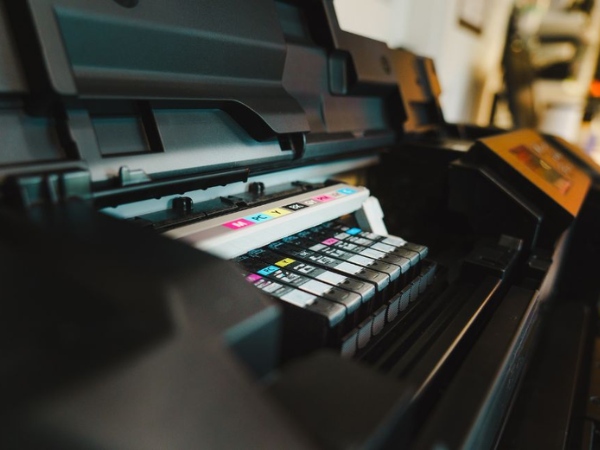
Có nhiều nguyên nhân khiến bản in từ máy photocopy Ricoh không đều mực, từ việc mực trong máy gần hết hoặc chất lượng mực kém, đến cặn mực bám trong hộp mực hay trục từ bị mòn theo thời gian.
Máy sắp hết mực hay mực kém
Khi lượng mực trong máy giảm, các bản sao sẽ xuất hiện vệt nhạt, mực không phủ đều. Thậm chí, ngay cả khi bình mực còn đầy nhưng sử dụng mực không đạt chuẩn, không tương thích với máy, giấy cũng sẽ khó bám mực, dẫn đến bản in mờ hoặc không sắc nét. Chất lượng bột từ trong mực kém cũng làm giảm khả năng tích điện, khiến mực không bám tốt trên giấy.
Giải pháp hiệu quả nhất là thay bình mực mới và chọn loại mực chất lượng cao, để đảm bảo bản in rõ nét và đều màu.
Hộp đựng mực bị dính cặn mực
Nếu bạn đã sử dụng mực chất lượng cao và bình mực đầy nhưng bản in vẫn không sắc nét, rất có thể nguyên nhân đến từ cặn mực bám trong hộp mực. Tình trạng này thường gặp ở những bình mực đã dùng lâu nhưng không được vệ sinh đúng cách, khiến lượng mực phun ra không đủ. Vì thế, hãy kiểm tra và làm sạch hộp mực định kỳ để giúp máy photocopy Ricoh hoạt động ổn định.
Trục từ của máy photocopy bị mòn
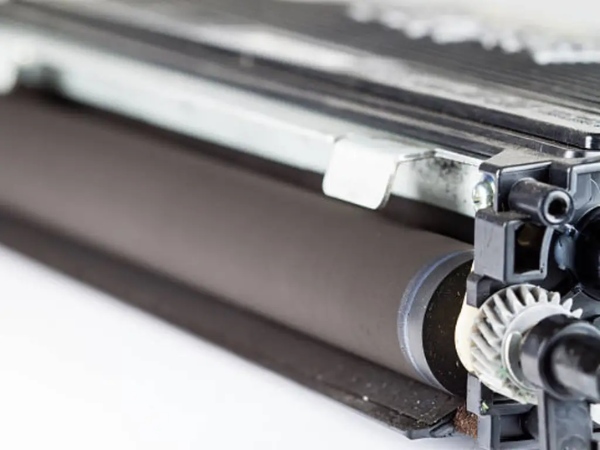
Mặc dù lỗi từ trục từ hiếm khi xảy ra, nhưng theo thời gian, trục từ có thể bị mòn do sử dụng lâu dài. Khi trục từ hao mòn, khả năng nam châm giảm, mực không được phân phối đều trên giấy, xuất hiện các vệt đen trên bản in. Đồng thời, trục từ bị mòn cũng làm giảm khả năng hút mực, dẫn đến máy in mờ. Trong trường hợp này, giải pháp duy nhất là thay trục từ mới để đảm bảo quá trình bơm mực máy photocopy Ricoh cho ra kết quả đều màu.
Cách để kiểm tra mực máy photocopy Ricoh hiệu quả
Kiểm tra mực là bước quan trọng giúp bạn xác định bình mực có hoạt động bình thường hay không và tìm cách xử lý khi gặp sự cố. Bạn có thể thực hiện theo các bước sau:
- Bước 1: Tháo nắp đỡ giấy sau khi máy vừa hoàn tất lệnh in thử. Giấy sẽ rơi vào khay này nếu lệnh được thực thi thành công. Việc tháo nắp giúp bạn quan sát xem bình mực có đang quay hay không.
- Bước 2: Mở nắp hộp mực và khởi động lại máy. Truy cập vào chế độ System Mode (SP Mode):
- Với máy Ricoh thông thường: nhấn Clear vàng → 107 → giữ nút Clear/Stop 2 – 3 giây.
- Với máy Ricoh đuôi 02: nhấn RESET → 107 → giữ C 2 – 3 giây.
Khi bảng SP Mode hiển thị, nhấn SP Copy, sau đó nhập mã 2207 để kiểm tra xem bình mực có quay đúng không.
- Bước 3: Nếu ống mực không quay, bạn cần tháo ống mực ra để kiểm tra. Nếu ống mực quay bình thường, tiếp tục kiểm tra motor bằng mã 5804-106 để xác nhận motor hoạt động.
- Bước 4: Nếu motor không quay, thay motor mới để đảm bảo máy hoạt động ổn định. Nếu motor vẫn hoạt động tốt, hãy kiểm tra các TD dò mực và TD từ. Những bộ phận này hỏng cũng có thể khiến bản in bị đậm nhạt không đều.
Xem thêm>> Bảng mã lỗi máy Photocopy Ricoh
Hướng dẫn cách bơm mực máy photocopy Ricoh đúng cách
Bản in đậm nhạt không đều có thể xuất phát từ việc bơm mực máy photocopy Ricoh chưa đúng cách. Hãy thực hiện theo hướng dẫn sau của BK để đảm bảo chất lượng in tốt nhất!
Bước 1: Thực hiện vệ sinh hệ thống gương quét và gương bắn tia laze
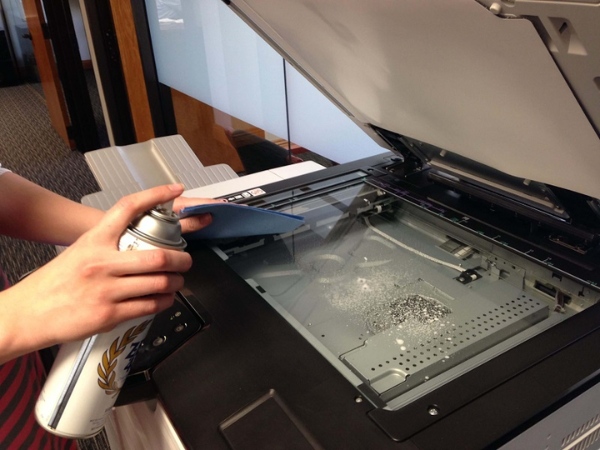
Gương quét và gương laser là những bộ phận dễ bám bụi, ảnh hưởng trực tiếp đến quá trình phun mực và chất lượng bản in. Nếu bản in bị đậm nhạt không đều, việc vệ sinh kỹ các gương này là bước đầu tiên cần thực hiện.
Hãy sử dụng vải mềm, sạch để lau gương, tránh làm trầy hoặc ố bề mặt, vì điều này có thể khiến bản in vẫn mờ hoặc nhòe. Sau khi vệ sinh xong, lắp lại máy và thử in để kiểm tra. Nếu chất lượng bản in vẫn chưa cải thiện, bạn có thể tiếp tục thực hiện các bước bơm mực tiếp theo.
Bước 2: Kiểm tra hệ thống cấp mực của máy photo
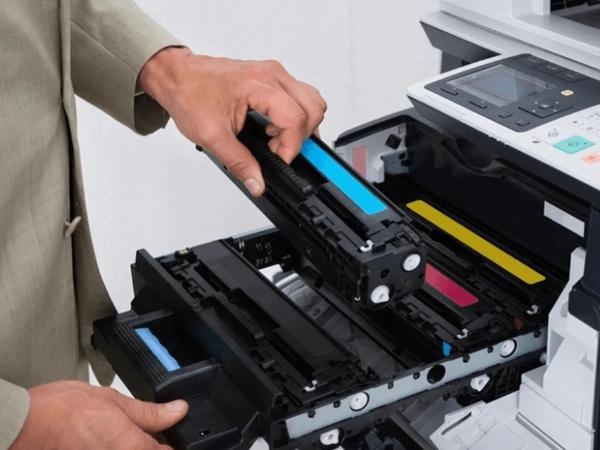
Hệ thống cấp mực là bộ phận quyết định lượng mực được phun ra khi in. Vì vậy, kiểm tra xem hệ thống này có hoạt động ổn định hay không để đảm bảo bản in đều màu. Nếu phát hiện hệ thống cấp mực bị hỏng, bạn nên thay thế ngay bằng bộ phận mới. Trong trường hợp hệ thống vẫn hoạt động bình thường nhưng bản in vẫn đậm nhạt không đều, hãy chuyển sang bước tiếp theo để xử lý sự cố.
Xem thêm>> Hướng dẫn kết nối máy tính với máy Photocopy Ricoh
Bước 3: Thực hiện điều chỉnh cấp mực của trục cấp mực
Trục cấp mực có nhiệm vụ lấy mực từ ngăn chứa và phân phối đều cho máy photocopy. Để điều chỉnh trục cấp mực trên máy Ricoh, bạn thực hiện như sau: nhấn 107, sau đó giữ phím Clear/Stop để truy cập vào SP-Mode. Tiếp theo, nhập mã 2-207, đây là mã dùng để bơm mực, giúp mực từ ống chảy xuống hộp từ.
Lưu ý: Bơm mực máy photocopy Ricoh không nên điều chỉnh quá mức khi bản in đã đạt độ đậm mong muốn, vì việc bơm mực quá nhiều sẽ khiến bản in bị quá đậm hoặc nền giấy bị xạm.
Bước 4: Tiến hành điều chỉnh mực máy
Điều chỉnh mực máy được thực hiện thông qua các mã điều chỉnh điện áp và cấp mực, giúp cân chỉnh lượng mực phù hợp với trục từ và trống máy như sau:
- Mã 2-201: Điều chỉnh điện áp trục từ. Chỉ số điện áp cần được thiết lập phù hợp với trục từ và trống của máy để mực phun đều.
- Mã 2-201-1 (Chỉnh Bias từ): Khi tăng chỉ số, bản in sẽ đậm hơn; khi giảm chỉ số, bản in sẽ nhạt hơn. Thông số mặc định là 550, bạn có thể tăng lên rồi in thử để kiểm tra kết quả.
- Mã 2-201-2: Điều chỉnh lượng mực cấp cho hộp từ. Chỉ số cao sẽ khiến máy cấp mực ít hơn, chỉ số thấp sẽ cấp mực nhiều hơn.
- Mã 2209: Tương tự, chỉ số càng cao thì lượng mực in ra càng ít, chỉ số chuẩn là 850. Lưu ý, thay đổi chỉ số này không có hiệu quả ngay lập tức; bạn cần in từ 100 – 200 bản để đánh giá hiệu quả thực tế.
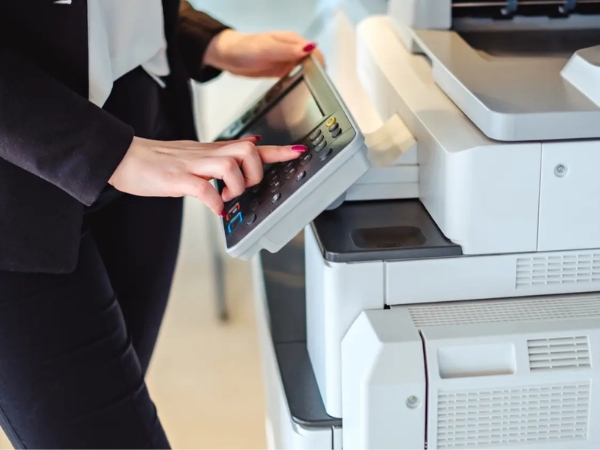
Việc nắm rõ quy trình và thao tác chính xác khi bơm mực máy photocopy Ricoh sẽ giúp bản in luôn sắc nét, đều màu và ổn định. Thực hiện đúng các bước kiểm tra bình mực, vệ sinh bộ phận, điều chỉnh trục cấp mực và mã điện áp không chỉ nâng cao chất lượng bản in mà còn kéo dài tuổi thọ cho máy. Hãy áp dụng hướng dẫn này của BK để máy photocopy Ricoh luôn hoạt động hiệu quả, phục vụ tốt cho công việc hằng ngày của bạn!
Nếu bạn có nhu cầu thuê máy photo giá tốt, tham khảo tại>> Dịch vụ cho thuê máy photo tại Hà Nội uy tín

