


Máy photocopy Ricoh được đánh giá cao về hiệu suất và độ bền, đồng thời sở hữu nhiều tính năng hỗ trợ công việc in ấn hiệu quả. Tuy nhiên, không phải ai cũng biết cách thiết lập kết nối giữa máy tính và máy photocopy, đặc biệt khi cần cấu hình in mạng hoặc cài driver đúng chuẩn. Bài viết này sẽ mang đến hướng dẫn kết nối máy tính với máy photocopy Ricoh chi tiết, từng bước một, giúp bạn dễ dàng thiết lập!

Một số vấn đề thường gặp khi kết nối máy tính với máy photocopy Ricoh
Trên các hệ điều hành cũ như Windows XP, hướng dẫn kết nối máy tính với máy photocopy Ricoh khá dễ dàng. Tuy nhiên, khi nâng cấp hoặc thay đổi hệ điều hành, nhiều người gặp tình trạng máy tính và máy photocopy không đồng bộ, dẫn đến kết nối bị gián đoạn hoặc hoàn toàn không thực hiện được.
Bên cạnh đó, một số vấn đề thường gặp khi kết nối hai thiết bị này phải kể đến như:
- Sai cổng kết nối hoặc cáp hỏng: Sử dụng sai loại cáp (ví dụ: cáp USB không phải loại A-B), cáp bị hỏng hoặc cổng kết nối trên máy tính/máy photocopy bị lỗi.
- Driver Ricoh không phù hợp hoặc chưa cài đặt đúng: Driver Ricoh không tương thích với phiên bản hệ điều hành, hoặc quá trình cài đặt bị thiếu bước, gây lỗi phần mềm.
- Địa chỉ IP không phù hợp hoặc khác mạng: Cài đặt IP Ricoh không nằm trong cùng dải mạng với máy tính, hoặc địa chỉ IP bị trùng lặp với thiết bị khác trong mạng.
- Cấu hình mạng không đúng hoặc bị chặn từ tường lửa: Thiết lập mạng trên máy tính hoặc máy photocopy không chính xác, hoặc tường lửa (Firewall) của Windows/macOS chặn kết nối đến máy photocopy.
Xem thêm>> Bảng mã lỗi máy photocopy ricoh chi tiết
Hướng dẫn kết nối máy tính với máy photocopy Ricoh nhanh chóng
Hướng dẫn kết nối máy tính với máy photocopy Ricoh này phù hợp cho nhiều phương pháp kết nối: USB, LAN, Wi-Fi. Hãy thực hiện theo từng bước dưới đây để đảm bảo kết nối thành công!
Bước 1: Kiểm tra card in máy photocopy xem có cổng giống máy tính không
Trước tiên, bạn cần xác định các cổng kết nối vật lý có sẵn trên máy photocopy Ricoh của mình. Hầu hết các mẫu máy Ricoh hiện đại như Ricoh MP5001 đều trang bị cổng USB (thường là USB loại B) và cổng Ethernet (RJ45) để kết nối máy tính với máy photocopy Ricoh qua USB hoặc kết nối máy tính với máy photocopy Ricoh qua mạng LAN.
Bước 2: Cài đặt IP cho máy tính
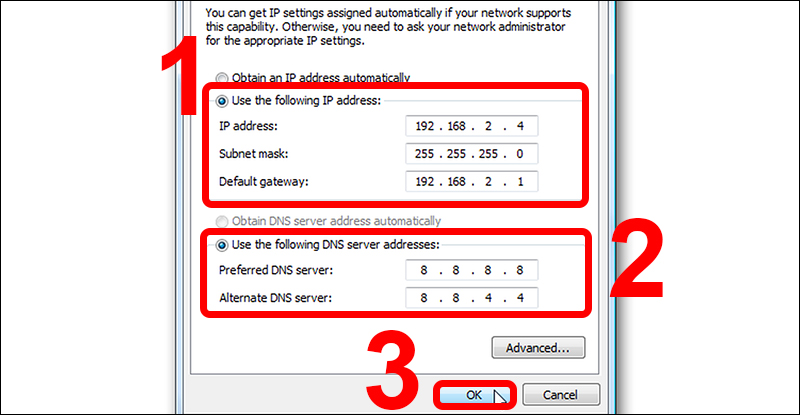
Để máy tính và máy photocopy có thể “giao tiếp” với nhau qua mạng, chúng cần nằm trong cùng một dải địa chỉ IP. Để cài đặt IP cho máy tính, hãy thực hiện theo các bước sau:
- Nhấp chuột phải vào biểu tượng mạng Wifi hoặc mạng LAN ở góc phải màn hình.
- Chọn “Open Network and Sharing Center” để mở trung tâm quản lý mạng.
- Chọn mạng mà máy tính đang kết nối, sau đó nhấn “Properties”.
- Chọn “Internet Protocol Version 4 (TCP/IPv4)”, rồi nhấn “Properties”.
- Tích vào “Use the following IP address” để cài đặt IP tĩnh.
- Nhập địa chỉ IP phù hợp, đảm bảo máy tính và máy photocopy nằm trong cùng dải mạng.
Bước 3: Thiết lập trên máy photocopy Ricoh
Trong hướng dẫn kết nối máy tính với máy photocopy Ricoh, bước thao tác này giúp cả hai thiết bị cùng nằm trong cùng dải mạng. Thao tác thực hiện như sau:
- Trên bảng điều khiển máy photocopy, chọn “Network” hoặc “Printer”.
- Nhấn “Admin” và nhập mật khẩu mặc định là 12345.
- Vào “Network Settings”, sau đó chọn “TCP”.
- Chọn “Manual” để cài đặt địa chỉ IP tĩnh cho máy photocopy.
- Sau khi nhập IP xong, chọn “SMB”, nhấn “Enable” và điền các thông tin cần thiết khác.
Bước 4: Thực hiện cài Driver cho máy photocopy Ricoh
Để máy tính có thể nhận diện và in ấn với máy photocopy Ricoh, việc cài đúng driver là rất quan trọng. Thao tác thực hiện như sau:
- Chọn bản driver phù hợp với loại máy và card mạng của máy photocopy.
- Trên máy tính, vào Start → Settings → Printers and Faxes → Add Printer → Next.
- Chọn “Create a new port”, loại “Standard TCP/IP Port”, sau đó nhấn Next để tiếp tục.
- Khi hộp thoại hiện ra, nhập địa chỉ IP của máy photocopy vào mục “Printer name or IP address”.
- Chọn kiểu card mạng là “Standard”, nhấn Next, rồi nhấn Finish để hoàn tất cài đặt.
Sau khi hoàn thành bước này, máy tính sẽ được kết nối với máy photocopy Ricoh và sẵn sàng thực hiện in ấn bình thường.

Bước 5: Thực hiện kiểm tra
Sau khi hoàn tất các bước cài đặt, bạn cần kiểm tra xem máy tính đã kết nối thành công với máy photocopy Ricoh hay chưa:
- Kiểm tra đường mạng từ máy tính đến card mạng của máy photocopy.
- Đảm bảo tất cả các kết nối mạng đều hoạt động ổn định, không có lỗi hay gián đoạn.
- Thực hiện một lệnh in thử để xác nhận máy tính và máy photocopy giao tiếp bình thường, bản in hiển thị đúng và đều màu.
Tham khảo thêm>> Cách bơm mực máy Photocopy Ricoh
Một số lưu ý khi sử dụng máy photocopy Ricoh in và sao chép
Ngoài việc nắm rõ hướng dẫn kết nối máy tính với máy photocopy Ricoh, bạn cũng cần tuân thủ một số lưu ý khi sử dụng, để máy vận hành ổn định, đảm bảo chất lượng bản in, bản sao luôn sắc nét.
- Đặt máy ở vị trí thích hợp: Lựa chọn nơi bằng phẳng, thoáng khí, tránh ánh nắng trực tiếp và độ ẩm cao để duy trì tuổi thọ máy.
- Sử dụng giấy đúng tiêu chuẩn: Chọn giấy chất lượng tốt, không quá mỏng hoặc quá dày, nhằm tránh kẹt giấy và đảm bảo bản in, bản sao sắc nét.
- Vệ sinh máy định kỳ: Lau sạch mặt kính và các bộ phận nạp giấy bằng cồn hoặc khăn mềm để bảo vệ trục chụp và giữ bản in rõ ràng.
- Xử lý giấy kẹt đúng cách: Khi gặp tình trạng kẹt giấy, kéo theo chiều đi của giấy (từ dưới lên và qua phải) để tránh làm cong hoặc hư hại các linh kiện bên trong.
- Tránh để máy quá tải: Hạn chế in liên tục trong thời gian dài để ngăn tình trạng quá nhiệt và giảm hao mòn linh kiện.
- Tắt máy đúng quy trình: Không tắt đột ngột, nên cho máy nghỉ hoặc thực hiện tắt máy theo hướng dẫn để bảo vệ các bộ phận điện tử bên trong.

Hy vọng rằng bài viết hướng dẫn kết nối máy tính với máy photocopy Ricoh này sẽ giúp bạn tối ưu quá trình làm việc và khai thác hiệu quả hơn các tính năng của thiết bị. Chỉ cần thực hiện đúng theo hướng dẫn của BK, bạn có thể nhanh chóng in ấn, sao chép tài liệu thuận tiện và hạn chế tối đa các lỗi thường gặp!
Nếu bạn có nhu cầu thuê máy photo, xem chi tiết tại>> Bảng giá cho thuê máy photo tại Hà Nội mới nhất

