


Máy in Canon LBP 2900 từ lâu đã trở thành “người bạn đồng hành” quen thuộc của nhiều văn phòng, gia đình và cửa hàng photocopy tại Việt Nam. Tuy nhiên, không phải ai cũng biết cách kết nối máy tính với máy in Canon 2900 khi muốn chia sẻ máy in qua mạng LAN hoặc khắc phục các sự cố phát sinh. Bài viết này của Máy Văn Phòng Bách Khoa sẽ hướng dẫn bạn chi tiết từng bước để kết nối và sử dụng máy in Canon 2900 một cách nhanh chóng.
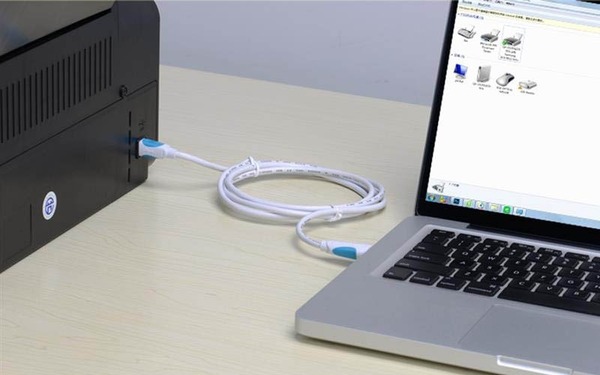
Cách kết nối máy tính với máy in canon 2900
Để kết nối máy in Canon 2900 với máy tính, bạn có thể tham khảo một trong 03 phương pháp sau đây:
Cách kết nối máy tính với máy in canon 2900 tự động
Với hệ điều hành Windows 11, việc kết nối máy tính với máy in Canon 2900 trở nên đơn giản hơn rất nhiều. Không giống các phiên bản Windows trước đây, Windows 11 có khả năng tự động phát hiện máy in khi bạn kết nối, giúp tiết kiệm thời gian và thao tác. Chỉ cần vài bước ngắn gọn, bạn đã có thể thiết lập xong để in ấn ngay.
Cách kết nối máy tính với máy in Canon 2900 tự động được thực hiện như sau:
Bước 1: Kết nối máy in với máy tính qua cáp USB hoặc kết nối không dây (nếu được hỗ trợ). Đảm bảo đầu cáp USB vừa khít với cổng kết nối và không bị lỏng.
Bước 2: Mở ứng dụng Settings bằng cách nhấn tổ hợp phím Windows + I.
Bước 3: Trong cửa sổ Settings, chọn mục Bluetooth & devices ở cột bên trái, sau đó nhấp vào Printers & scanners ở khung bên phải.
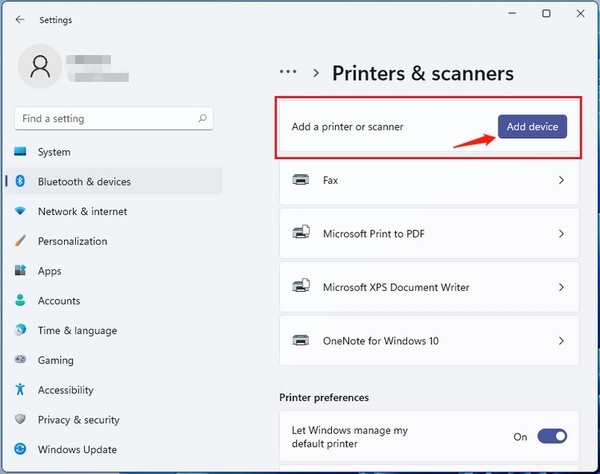
Bước 4: Nhấn vào nút Add device tại mục Add a printer or scanner.
Bước 5: Windows sẽ tiến hành quét và tự động nhận diện máy in đang kết nối. Khi tên máy in Canon 2900 xuất hiện trong danh sách, chỉ cần chọn Add device để hoàn tất quá trình cài đặt.
Xem thêm>> Cách khắc phục lỗi máy in canon 2900 không nhận cổng usb
Cách kết nối máy in canon 2900 với máy tính thủ công
Trong đa số trường hợp, Windows 11 sẽ tự động phát hiện và cài đặt máy in Canon 2900 khi bạn kết nối với máy tính. Tuy nhiên, nếu quá trình tự động không thành công, bạn hoàn toàn có thể thực hiện thủ công theo các bước dưới đây để đảm bảo máy in hoạt động ổn định:
Bước 1: Kết nối máy in với máy tính bằng cáp USB hoặc kết nối không dây (tùy thiết bị hỗ trợ). Hãy chắc chắn rằng cáp và cổng kết nối khớp với nhau.
Bước 2: Mở ứng dụng Settings trên Windows 11 bằng tổ hợp phím Windows + I.
Bước 3: Trong cửa sổ Settings, chọn Bluetooth & devices ở cột bên trái → tiếp tục chọn Printers & scanners ở khung bên phải.
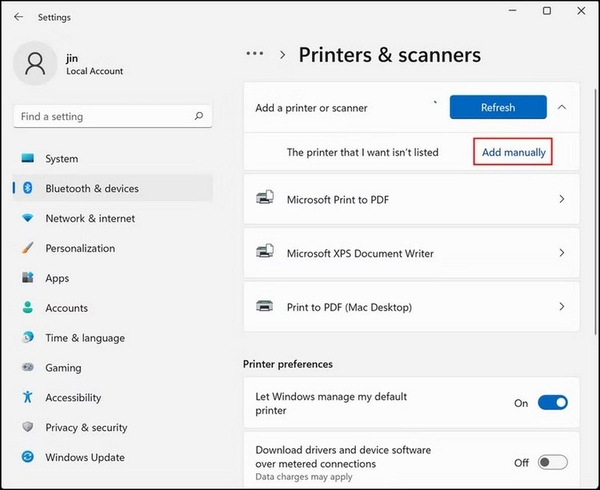
Bước 4: Nhấn vào liên kết Add manually (bên phải mục The printer that I want isn’t listed) để chuyển sang thiết lập thủ công.
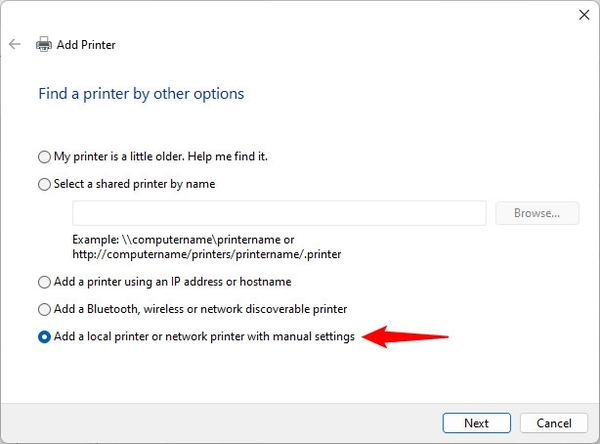
Bước 5: Trong hộp thoại Add Printer, chọn Add a local printer or network printer with manual settings → bấm Next.
Bước 6: Ở bước tiếp theo, chọn Use an existing port, sau đó xác định đúng cổng kết nối của máy in (thường là USB) → nhấn Next.
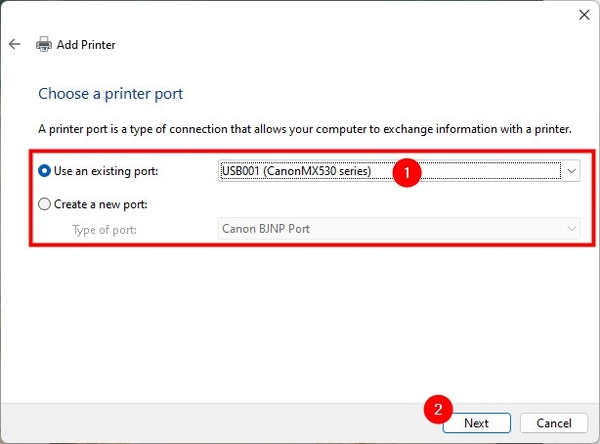
Bước 7: Windows sẽ hiển thị danh sách Manufacturer (nhà sản xuất) ở bên trái và Printers (danh sách máy in) ở bên phải. Nếu tìm thấy Canon 2900, hãy chọn đúng model rồi bấm Next để cài đặt. Nếu không tìm thấy, bạn có thể nhấn Have Disk… để cài đặt thủ công bằng file driver.
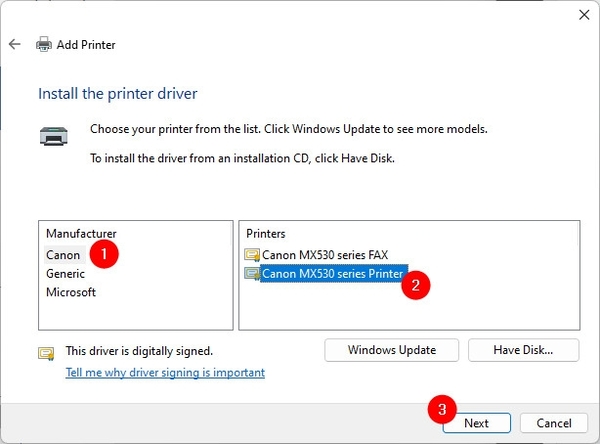
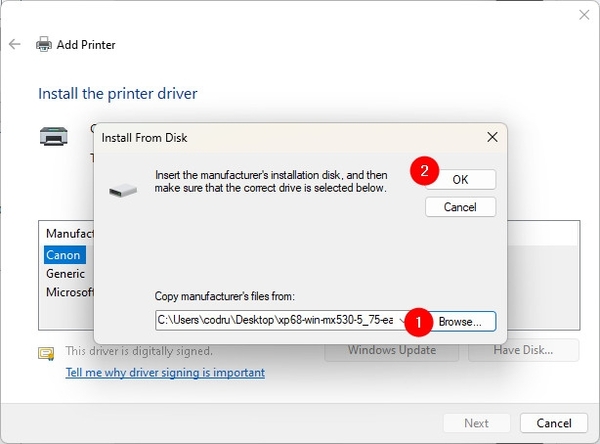
Bước 8: Trong hộp thoại Install From Disk, nhập đường dẫn đến thư mục chứa driver máy in hoặc nhấn Browse để chọn → sau đó bấm OK.
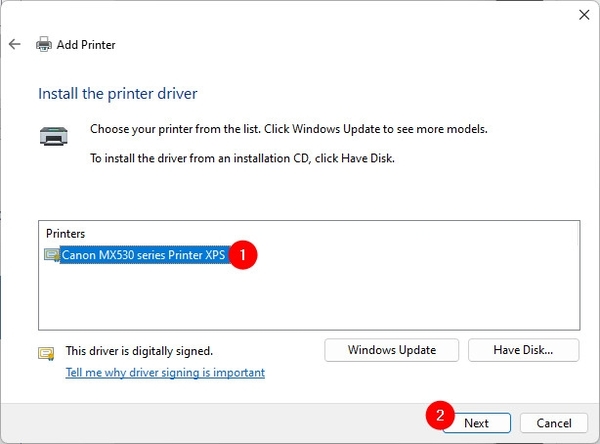
Bước 9: Trình cài đặt sẽ hiển thị danh sách driver phù hợp. Chọn đúng dòng dành cho Canon 2900 rồi nhấn Next. Nếu Windows hỏi “Which version of the driver do you want to use?”, bạn có thể chọn Use the driver that is already installed (dùng driver sẵn có) hoặc Replace the current driver (thay thế driver hiện tại).
Bước 10: Đặt tên cho máy in trong khung Printer name như hình bên dưới, sau đó bấm Next.
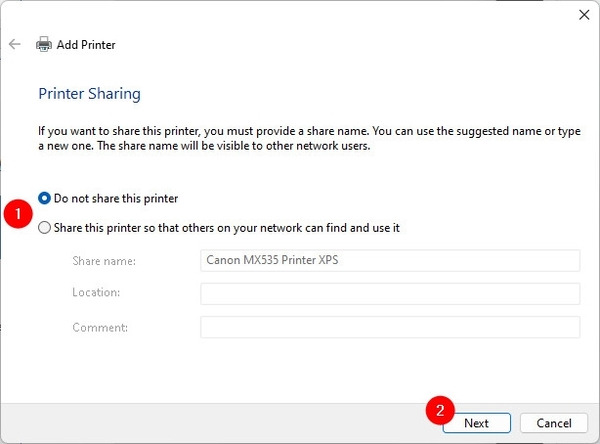
Bước 11: Chọn chế độ chia sẻ máy in. Nếu không muốn chia sẻ, tick Do not share this printer. Nếu muốn chia sẻ, chọn Share this printer so that…, nhập tên chia sẻ tại mục Share name rồi nhấn Next.
Bước 12: Nhấn Print a test page để in thử, đảm bảo kết nối hoạt động bình thường. Cuối cùng, bấm Finish để hoàn tất quá trình cài đặt thủ công.
Cách kết nối máy tính với máy in canon 2900 từ bộ cài đặt driver
Trong một số trường hợp, Windows không tự động nhận diện máy in, lúc này bạn cần cài đặt thủ công bằng driver chính hãng từ Canon. Đây là cách giúp máy in Canon 2900 hoạt động ổn định và hạn chế lỗi trong quá trình in ấn. Dưới đây là các bước thực hiện chi tiết:
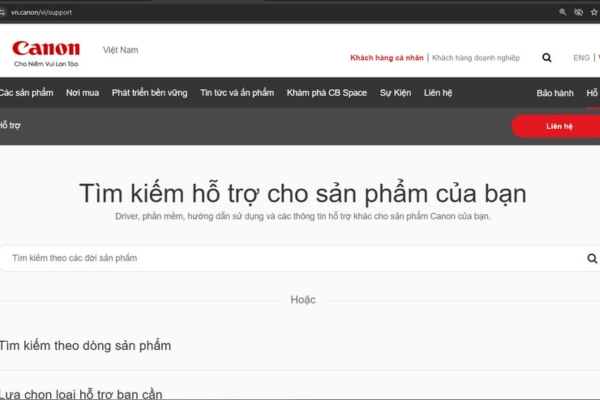
Bước 1: Truy cập trang web chính thức của Canon thông qua các trình duyệt (Chrome, Edge, Firefox,…) trên máy tính. Sau đó vào trang chủ Canon Việt Nam hoặc trang hỗ trợ toàn cầu để tải driver.
Bước 2: Tại ô tìm kiếm, nhập mã máy in Canon LBP2900 hoặc LBP2900B rồi nhấn Enter. Từ danh sách kết quả, chọn LASER SHOT LBP2900/2900B để truy cập đúng driver dành cho dòng máy in này.
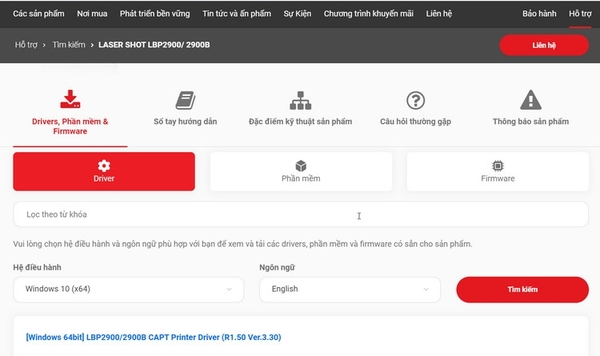
Bước 3: Ở cửa sổ mới, chọn thẻ Drivers, Phần mềm & Firmware. Tại mục Hệ điều hành, hãy chọn đúng phiên bản Windows bạn đang sử dụng, đồng thời xác định rõ máy tính chạy 32-bit hay 64-bit.
Canon sẽ hiển thị liên kết tải về driver phù hợp. Bạn có thể lựa chọn: Driver Canon 2900 cho Windows 32-bit hoặc Driver Canon 2900 cho Windows 64-bit.
Bước 4: Sau khi tải về, giải nén gói driver vừa tải. Sau đó vào thư mục đã giải nén, tìm tệp Setup.exe và nhấp đúp để bắt đầu trình cài đặt.
Bước 5: Hộp thoại Setup Wizard xuất hiện, chọn Next để tiếp tục.
Bước 6: Chọn tùy chọn Install with USB Connection rồi nhấn Next để cài đặt máy in thông qua cáp USB.
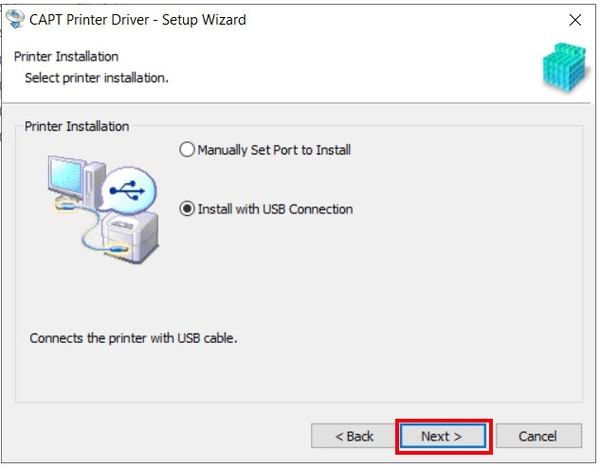
Bước 7: Khi hộp thoại cảnh báo xuất hiện, chọn Yes để xác nhận. Phần mềm sẽ tự động kiểm tra kết nối với Driver: đảm bảo bạn đã cắm cáp USB giữa máy in và máy tính, đồng thời bật nguồn máy in. Sau đó chờ vài phút để hệ thống hoàn tất quá trình cài đặt.
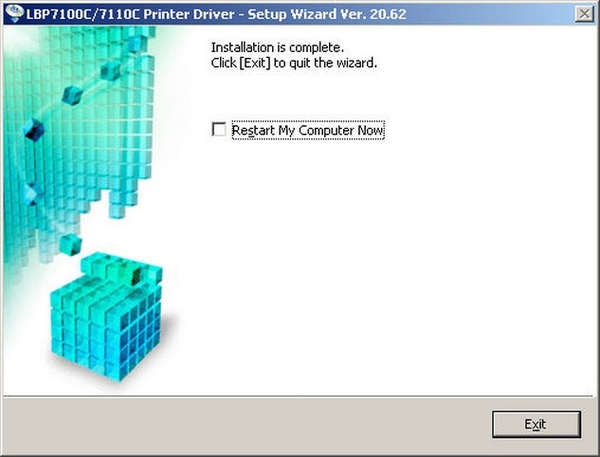
Bước 8: Sau khi cài đặt thành công, chọn Restart My Computer Now > Exit để khởi động lại máy tính. Khi đã khởi động xong, máy in Canon 2900 đã sẵn sàng để sử dụng.
Khi không thể kết nối máy tính với máy in thì làm gì?
Trong quá trình sử dụng, đôi khi bạn sẽ gặp phải tình huống khó chịu: nút Add device trong cửa sổ Printers & Scanners của ứng dụng Settings bị vô hiệu hóa, khiến việc thêm máy in trở nên bất khả thi. Nếu rơi vào trường hợp này, bạn có thể áp dụng một số cách xử lý sau để khắc phục.
Chạy trình khắc phục các sự cố máy in
Microsoft đã tích hợp sẵn trong Windows nhiều công cụ nhỏ nhằm hỗ trợ người dùng giải quyết các sự cố phổ biến. Với máy in, trình Printer Troubleshooter sẽ tự động quét, phát hiện và đề xuất phương án sửa lỗi. Bạn có thể thực hiện theo các bước sau:
Bước 1: Nhấn tổ hợp phím Windows + I để mở ứng dụng Settings. Sau đó, điều hướng theo đường dẫn: System > Troubleshoot > Other troubleshooters.
Bước 2: Trong danh sách hiển thị, tìm tùy chọn Printer, sau đó nhấn Run để khởi chạy trình khắc phục sự cố.
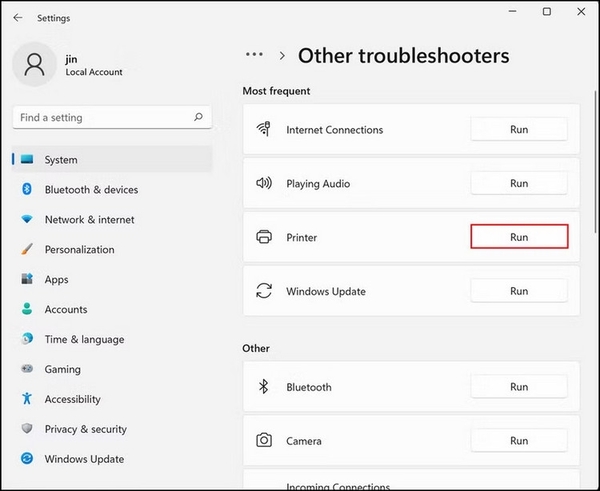
Bước 3: Công cụ sẽ tiến hành quét hệ thống. Nếu phát hiện lỗi, Windows sẽ đưa ra gợi ý khắc phục. Bạn chỉ cần chọn Apply this fix để cho phép hệ thống tự động xử lý. Khi hoàn tất, hãy thử lại việc kết nối máy in để kiểm tra vấn đề đã được giải quyết hay chưa.
Xem thêm>> Cách sửa lỗi máy in Canon 2900 không in được
Cài đặt bản cập nhật Windows mới nhất
Không chỉ mang đến giao diện cải tiến, các bản cập nhật Windows còn đi kèm nhiều bản vá lỗi quan trọng, trong đó có lỗi liên quan đến máy in và driver. Nếu bạn vẫn sử dụng phiên bản Windows cũ, khả năng gặp sự cố khi cài đặt máy in hoặc driver là rất cao. Việc cập nhật hệ điều hành thường giúp khắc phục triệt để vấn đề này.
Các bước thực hiện:
- Bước 1: Nhấn Windows + I để mở Settings.
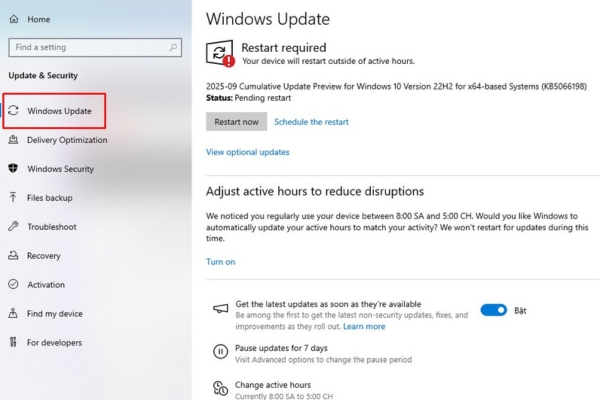
- Bước 2: Chọn mục Windows Update ở thanh bên trái.
- Bước 3: Nhấn Check for updates và chờ hệ thống quét.
- Bước 4: Nếu có bản cập nhật khả dụng, hãy tải về và cài đặt ngay. Sau đó khởi động lại máy tính và thử kết nối lại máy in.
Xem thêm>>
- Hướng dẫn cách reset máy in canon
- Hướng dẫn cài đặt ngôn ngữ cho máy in canon
Bài viết trên đây đã cung cấp các cách kết nối máy tính với máy in Canon 2900 chi tiết. Nếu bạn gặp bất kỳ khó khăn nào trong quá trình kết nối, cài đặt, hoặc máy in Canon 2900 của bạn gặp sự cố cần sửa chữa, đừng ngần ngại liên hệ với Máy Văn Phòng Bách Khoa. Chúng tôi cung cấp dịch vụ sửa chữa máy in tại nhà Hà Nội, đổ mực máy in tại nhà Hà Nội, dịch vụ sửa chữa máy tính tại nhà Hà Nội nhanh chóng, chi phí hợp lý và cam kết chất lượng.
Mọi thông tin vui lòng liên hệ:
- Hotline: 0975 887 986 – 0978 118 681
- Email: Mayvanphongbachkhoahn@gmail.com
- Địa chỉ: 254 P. Minh Khai, Thanh Lương, Hai Bà Trưng, Hà Nội hoặc Nguyễn Tuân – Hà Nội.

